Anleitungen zu Maliah Classes
Alle Aufgaben in der Kita Schritt für Schritt und mit echten App-Bildschirmen: Kita, Gruppen, Team und Tablet anlegen, Familien einladen, den Tag erfassen sowie Berichte und Nachrichten versenden.
Kita anlegen
Erstelle deine Kita in Maliah Classes
In zwei Minuten legt die Leitung die Kita an und landet auf dem Dashboard für heute.
- Lade Maliah Classes aus dem App Store oder von Google Play herunter oder öffne classes.maliah.ca und erstelle dein Konto. Du kannst auch ein bestehendes Maliah-Konto verwenden.
- Tippe auf „Kita erstellen“ und gib ihr einen Namen: Du bist die Leitung.
- Die Kita-Übersicht zeigt auf dem Dashboard: anwesende Kinder, diensthabende Betreuungskräfte, versendete Berichte und was heute noch zu tun ist.
- Beginne mit den Gruppen – das ist der nächste empfohlene Schritt.
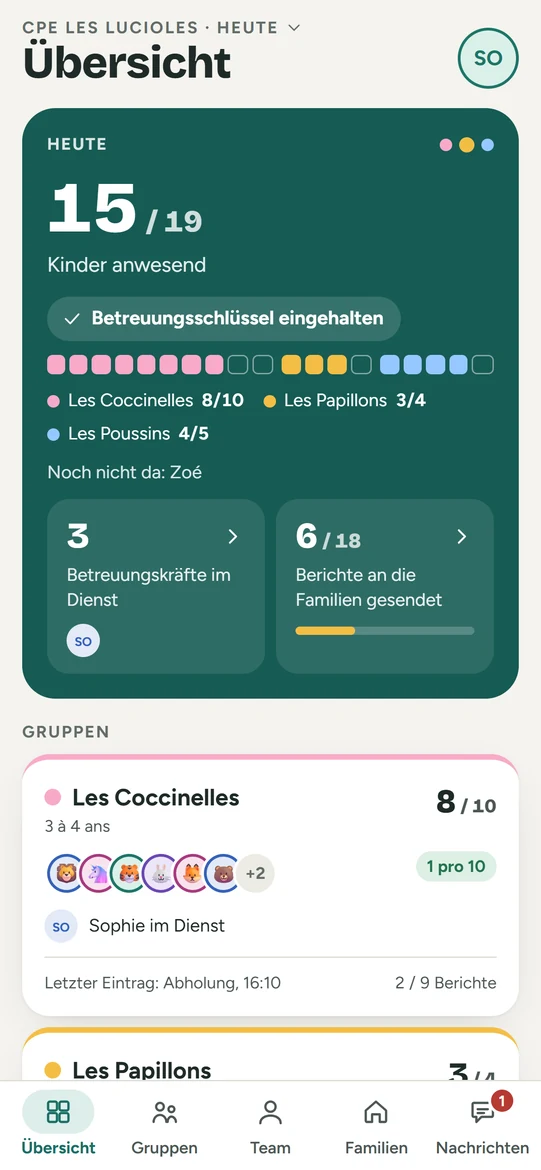
Gruppen und Betreuungsschlüssel
Gruppen, Plätze und Betreuungsschlüssel anlegen
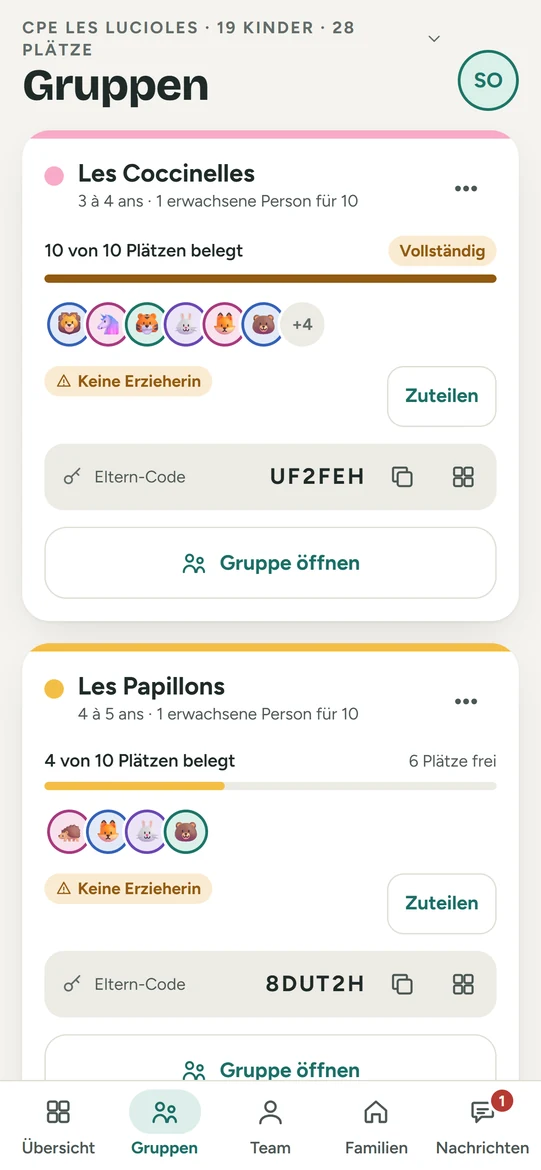
Jede Gruppe hat einen Namen, Plätze, einen Betreuungsschlüssel und zugeordnete Betreuungskräfte. Eltern treten der Gruppe mit ihrem Code bei.
- Öffne „Gruppen“ und tippe auf „Neue Gruppe“: Säuglinge, Kleinkinder, 4-Jährige …
- Gib die Anzahl der Plätze und den Betreuungsschlüssel ein – also „1 Betreuungskraft für“ die laut Vorschrift erlaubte Kinderzahl – und trage dann die Betreuungskräfte ein.
- Tippe auf „Kind hinzufügen“, um die Kinder der Gruppe aufzunehmen.
- Kopiere den Gruppencode: Eltern geben ihn in der Maliah-App ein. Über „Gruppe bearbeiten“ kannst du später alles ändern.
Team und Tablet
Team einladen und das Tablet im Gruppenraum einrichten
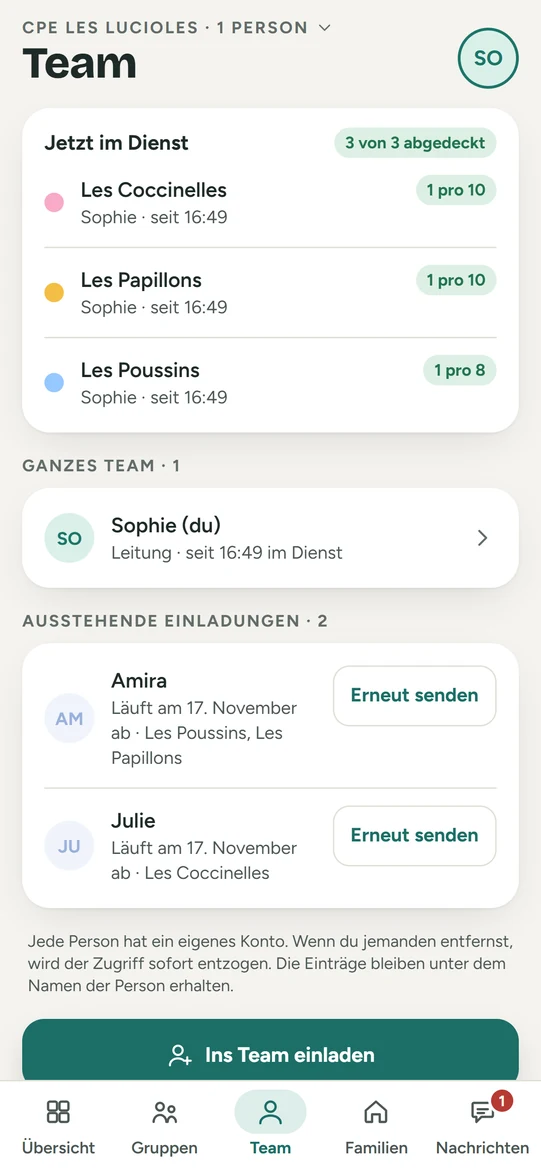
Jede Person hat ein eigenes Konto. Auf dem gemeinsam genutzten Tablet reicht eine PIN, um sich unter dem eigenen Namen anzumelden.
- Öffne „Team“ und tippe auf „Zum Team einladen“: Die Betreuungskraft erhält einen Code.
- Auf ihrem Gerät installiert sie Maliah Classes, tippt auf „Team beitreten“ und gibt den Code ein, den die Leitung geschickt hat.
- Unter „Ich und dieser Bereich“ wählt jede Person ihre Tablet-PIN („Meine PIN wählen“). Aktiviere auf dem Tablet „Dieses Gerät ist das Tablet des Gruppenraums“.
- Auf dem Tablet im Gruppenraum gibt die Betreuungskraft ihre PIN ein, um sich unter ihrem Namen anzumelden: Bei jedem Eintrag wird gespeichert, wer ihn wann erfasst hat. Wenn du jemanden aus dem Team entfernst, verliert die Person sofort den Zugriff.
Familien einladen
Eltern zu Maliah einladen
Eltern verfolgen den Tag ihres Kindes in der Maliah-App. Sie treten über den Gruppencode oder den Link des Kindes bei.
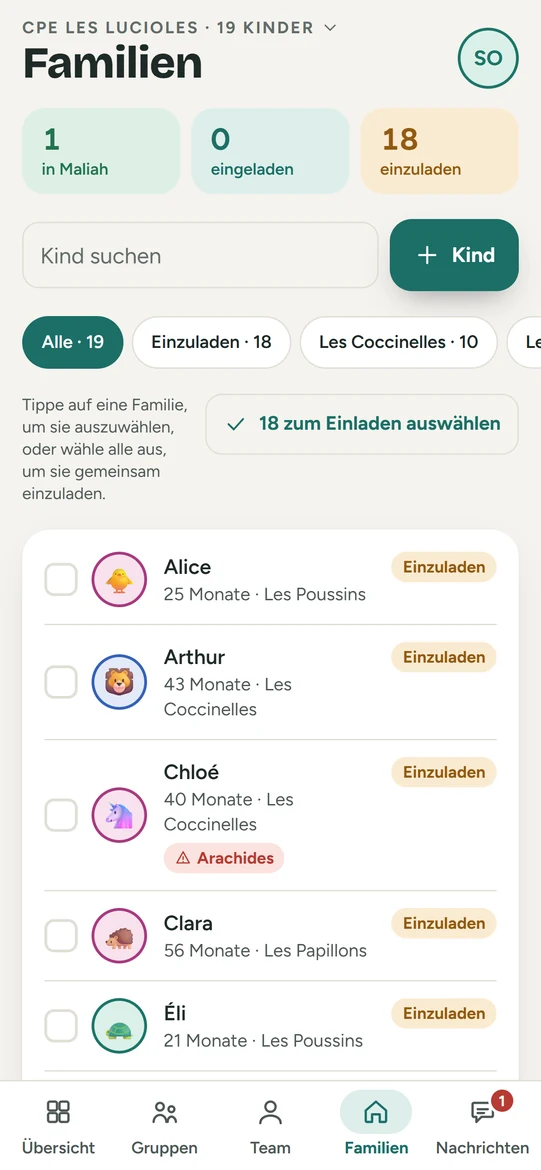
- Öffne „Familien“: Dort siehst du die Kinder, deren Eltern bereits bei Maliah sind, und diejenigen, die du noch einladen kannst.
- Tippe auf der Karte eines Kindes auf „Einladen“, um den Link an die Eltern zu senden. Er ist 7 Tage gültig.
- Oder gib den Gruppencode weiter: In der Maliah-App geben die Eltern den Code zusammen mit dem Vornamen und Geburtsdatum des Kindes ein.
- Sobald ein Elternteil verknüpft ist, erscheint der Name auf der Karte – zusammen mit den Einwilligungen (Fotos) und den Angaben, die geteilt werden sollen: Allergien und die Übergabe am Morgen.
Den Tag erfassen
Ankommen, Mahlzeiten und Schlaf erfassen
Ankünfte mit einem Tippen in „Gruppe“ erfassen, danach den Tag der Gruppe im Protokoll festhalten: für ein Kind oder die ganze Gruppe, per Tippen oder per Spracheingabe.
- Tippe in „Gruppe“ auf das Gesicht eines Kindes, um die Ankunft zu erfassen, und am Ende des Tages erneut, um den Abschied einzutragen. Bei langem Drücken öffnet sich die Karte des Kindes.
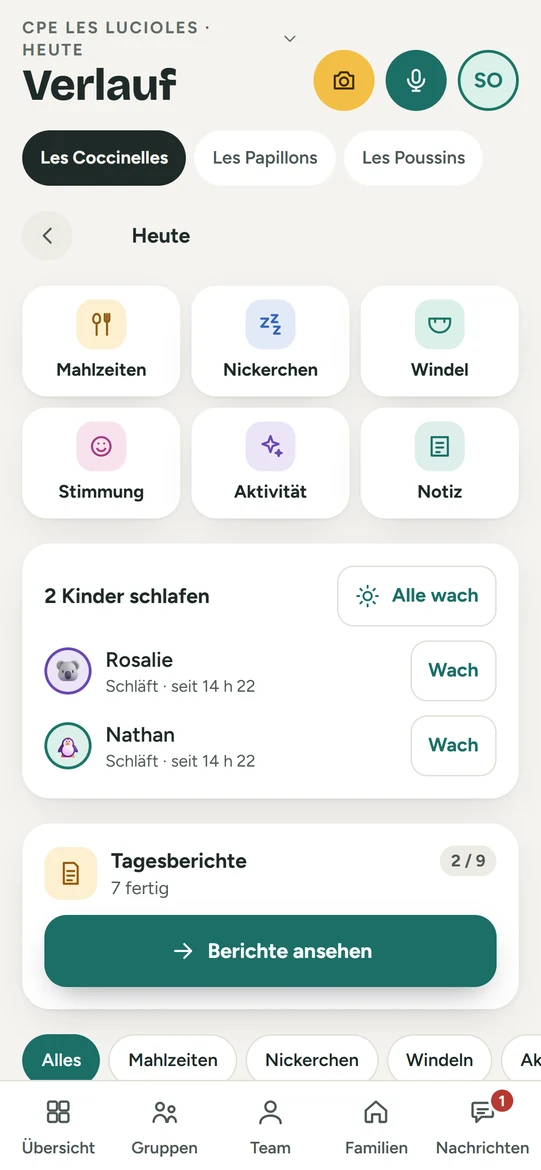
- Öffne „Protokoll“ und wähle eine Aktion: Mahlzeit, Schlaf, Windel, Stimmung, Aktivität oder Notiz – für ein Kind oder die ganze Gruppe.
- Laufende Schlafzeiten werden mit ihrer Dauer angezeigt. Mit „Alle wach“ beendest du sie mit einem Tippen.
- Tippe auf das Mikrofon und sag, was gerade passiert: „Snack für die ganze Gruppe, Leo halb“. Der Eintrag wird unter deinem Namen erfasst und kann jederzeit rückgängig gemacht werden.
Berichte und Nachrichten
Berichte senden und mit Eltern sprechen
Der Bericht für jedes Kind erstellt sich von selbst. Mitteilungen und Unterhaltungen laufen über „Nachrichten“.
- Die Karte „Tagesberichte“ im Protokoll zeigt, wie viele Berichte gesendet wurden. Tippe am Ende des Tages auf „Überprüfen und senden“.
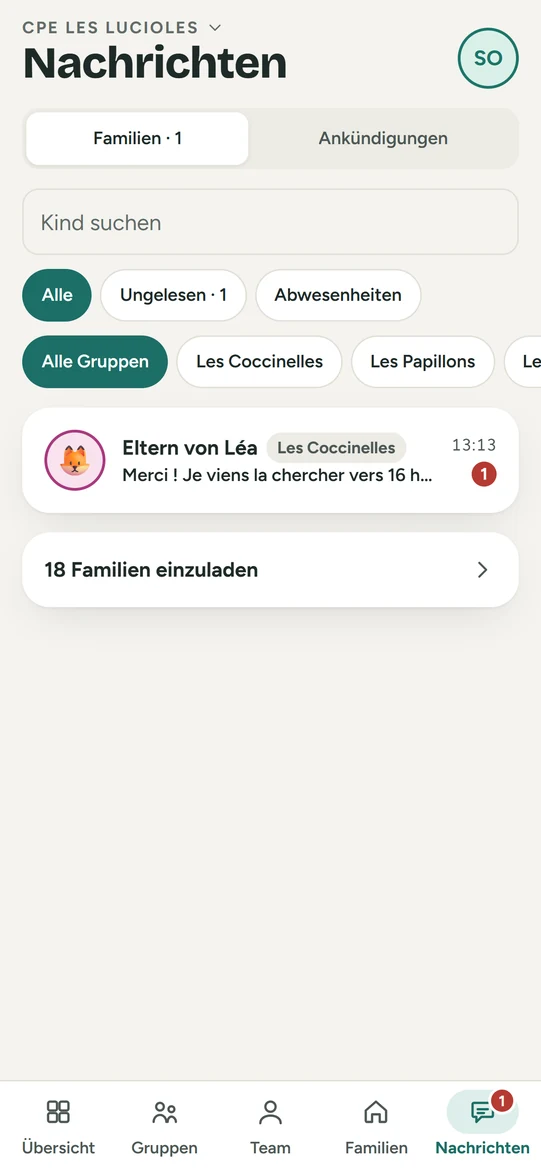
- Öffne „Nachrichten“ und tippe auf „Neue Mitteilung“: Wähle „Die ganze Kita“ oder „Eine Gruppe“, schreib deine Nachricht und tippe dann auf „Mitteilung senden“.
- Unterhaltungen mit den einzelnen Familien findest du am selben Ort. Mit „Übersetzen“ wird eine Nachricht in deiner Sprache angezeigt.
- Bei jeder Nachricht wird gespeichert, wer sie wann gesendet hat. Außerdem siehst du, wie viele Familien die Mitteilung gelesen haben.
Kostenlos starten
Probier es morgen früh mit deinem Team aus
Die Grundfunktionen sind für das ganze Team kostenlos, und das Abo lässt sich 30 Tage kostenlos testen, auf Smartphone, Tablet und Computer.

