Maliah Classesの使い方
アプリの実際の画面を使って、保育施設の各作業をステップごとにご紹介します。施設、グループ、チームとタブレット、家族、一日の記録、レポート、メッセージの設定方法を確認できます。
保育施設を作成
Maliah Classesで保育施設を作成する
施設長は2分ほどで保育施設を作成し、今日のダッシュボードを開けます。
- App StoreまたはGoogle PlayからMaliah Classesをダウンロードするか、classes.maliah.caを開いてアカウントを作成してください。既存のMaliahアカウントも使用できます。
- 「保育施設を作成」をタップして名前を入力します。あなたが管理者になります。
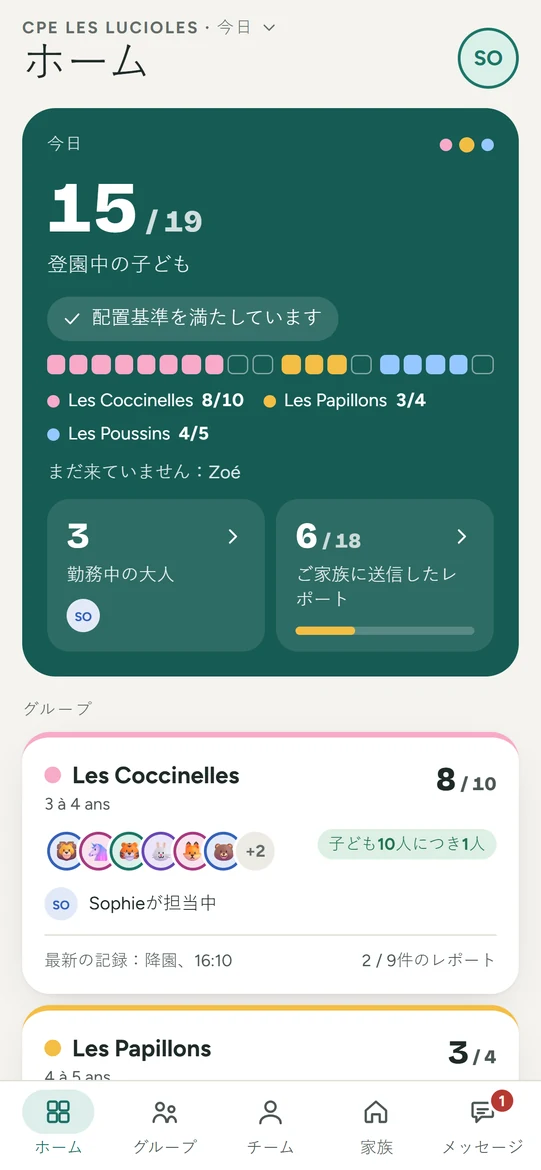
- 保育施設の今日の状況はダッシュボードで確認できます。登園中の子ども、勤務中の職員、送信済みレポート、今日の残りの作業がひと目でわかります。
- まずはグループを作成しましょう。次のステップとしておすすめです。
グループと配置比率
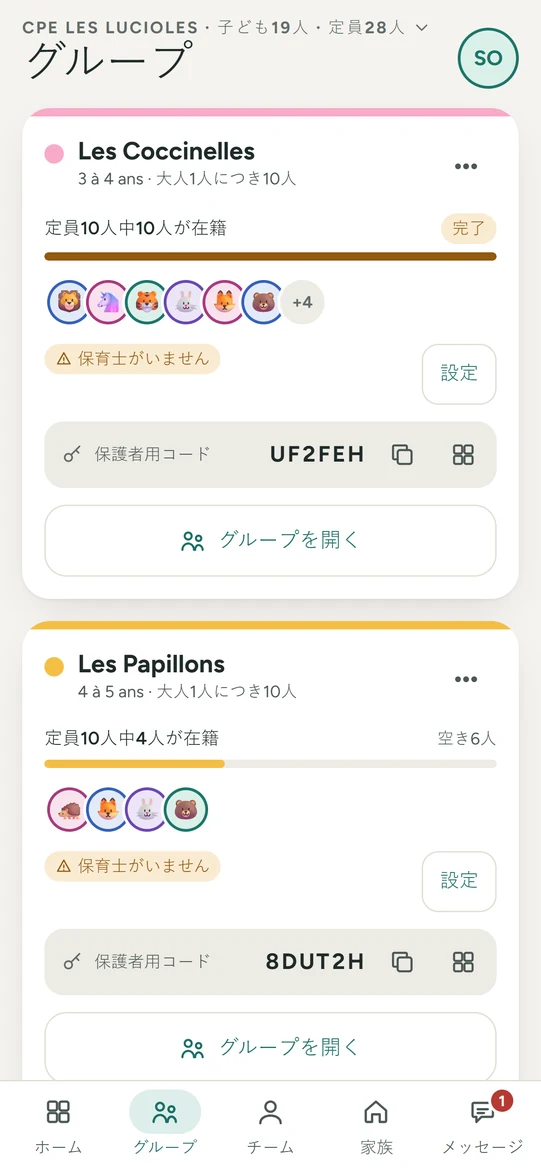
グループと定員、配置比率を設定する
各グループには名前、定員、配置比率、担当保育士を登録します。保護者はグループコードを使ってグループに参加します。
- 「グループ」を開き、「新しいグループ」をタップします。乳児、幼児、4歳児などから作成できます。
- 定員と配置比率を入力します。規定に合わせて「子ども何人に対して大人1人か」を設定し、担当する保育士の名前を入力します。
- 「子どもを追加」をタップして、グループに子どもを登録します。
- グループコードをコピーして保護者に共有します。保護者はMaliahアプリでコードを入力します。「グループを編集」から、あとで内容を変更できます。
チームとタブレット
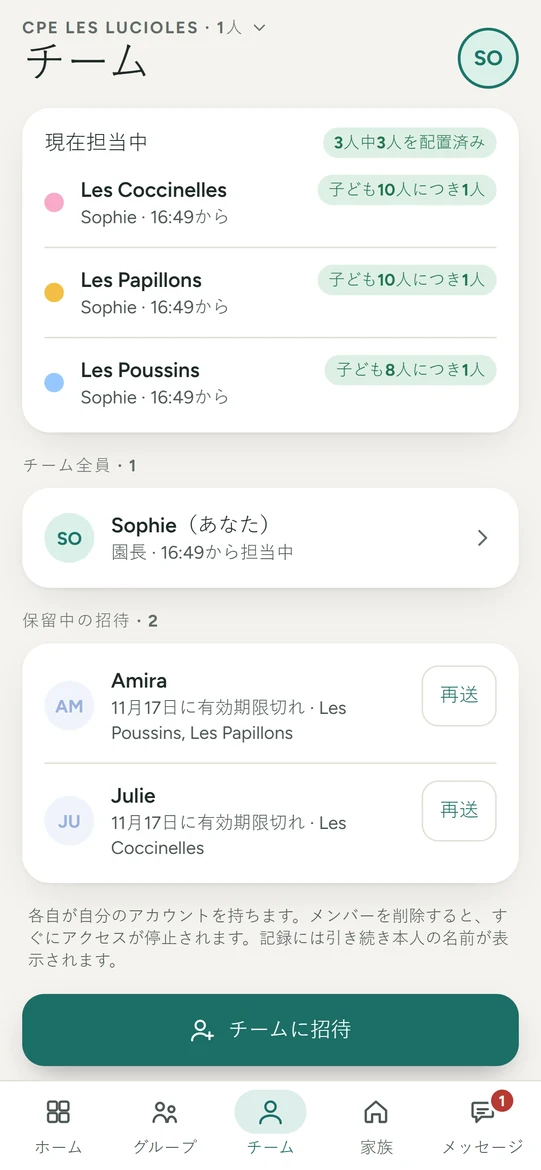
チームを招待して、保育室のタブレットを設定する
各自が自分のアカウントを持ちます。共有タブレットではPINを入力するだけで、自分の名前で記録できます。
- 「チーム」を開き、「チームに招待」をタップすると、保育士にコードが発行されます。
- 保育士はMaliah Classesをインストールし、「チームに参加」をタップして、施設長から届いたコードを入力します。
- 各自が「自分とこのスペース」からタブレット用PINを設定します(「自分のPINを選ぶ」)。タブレットでは「このデバイスは保育室のタブレット」をオンにします。
- 保育室のタブレットで保育士が自分のPINを入力すると、自分の名前で記録できます。すべての記録に、記録した人と日時が残ります。チームからメンバーを削除すると、その人はすぐにアクセスできなくなります。
家族を招待
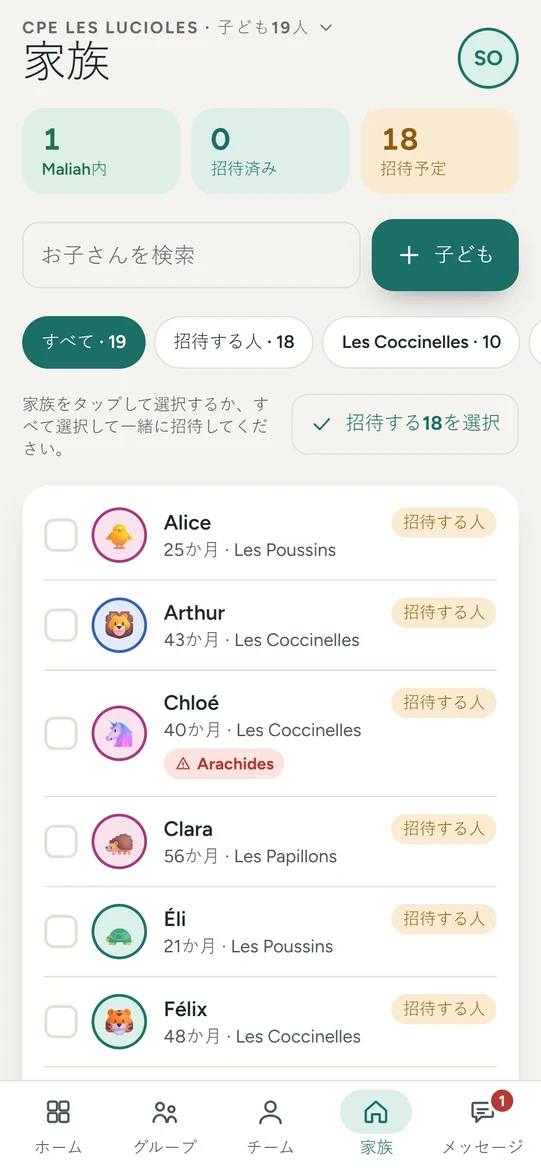
保護者をMaliahに招待する
保護者はMaliahアプリで子どもの一日を確認できます。グループコードまたは子ども専用のリンクから参加できます。
- 「家族」を開くと、すでに保護者がMaliahを利用している子どもと、招待が必要な子どもを確認できます。
- 子どものカードにある「招待」をタップして、保護者にリンクを送ります。リンクの有効期限は7日間です。
- グループコードを保護者に伝える方法もあります。保護者はMaliahアプリでコードを入力し、子どもの名前と生年月日を登録します。
- 保護者と連携すると、カードに保護者の名前が表示されます。写真の同意状況や、アレルギー、朝の引き渡し時の情報など、保護者が共有する内容も確認できます。
一日の記録
登園、食事、お昼寝を記録する
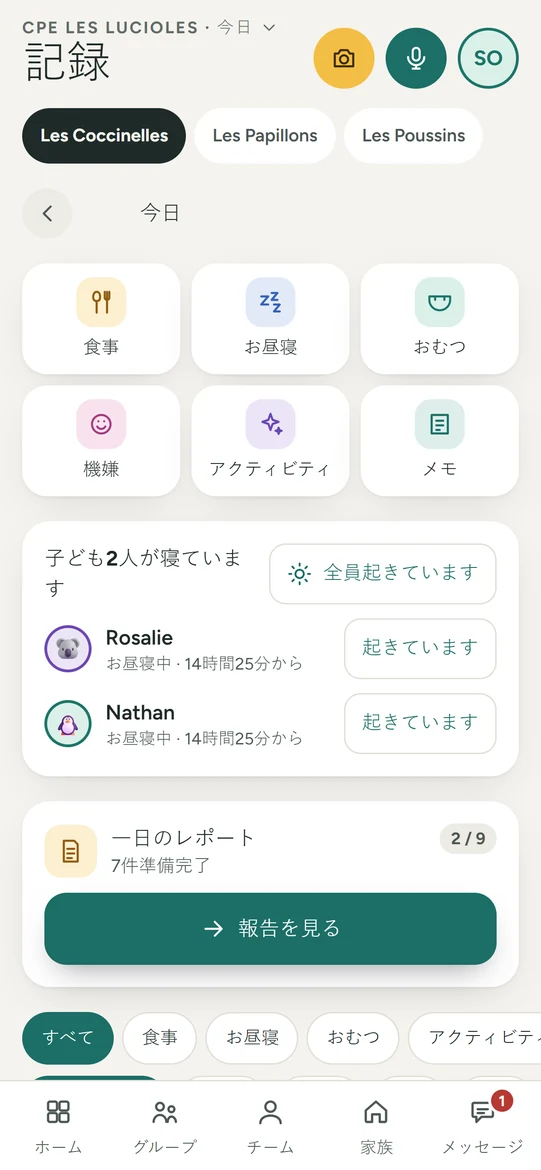
「クラス」ではワンタップで登園を記録。「記録」ではグループの一日を、1人ずつでも全員分でも、タップまたは音声で記録できます。
- 「クラス」で子どもの顔をタップして登園を記録し、帰りには降園を記録します。長押しすると子どものカードが開きます。
- 「記録」を開き、「食事」「お昼寝」「おむつ」「気分」「アクティビティ」「メモ」から記録する内容を選びます。1人ずつでも、グループ全体でも記録できます。
- お昼寝中の子どもには経過時間が表示されます。「全員起床」をタップすると、まとめて終了できます。
- マイクをタップして、起きたことを声で伝えます。「グループ全員おやつ、レオは半分」のように話すと、自分の名前で記録されます。どの記録も取り消せます。
レポートとメッセージ
レポートを送って、保護者と連絡する
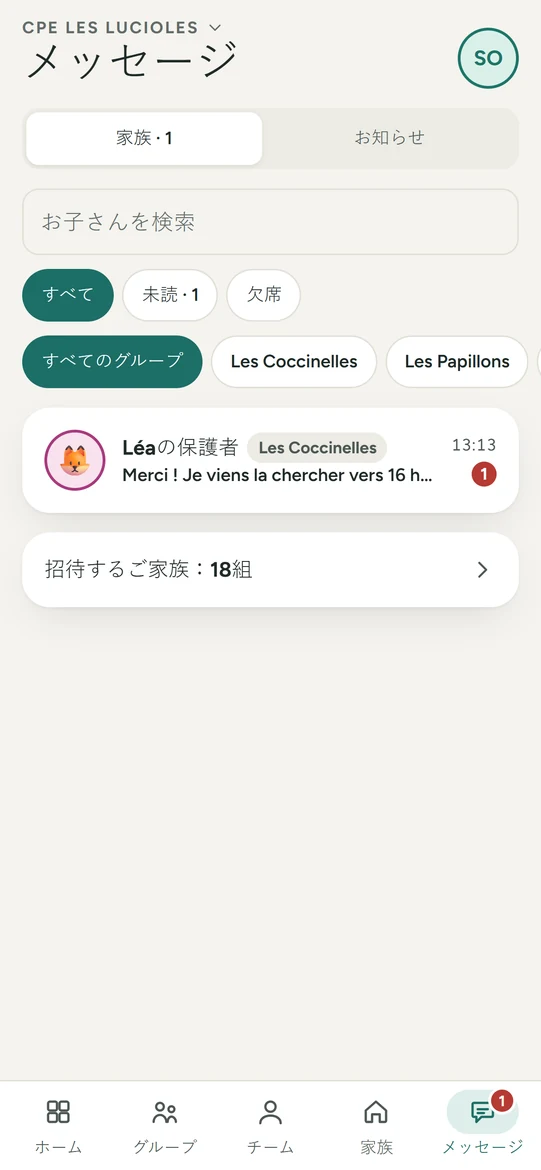
子どもごとのレポートは自動で作成されます。お知らせや保護者との会話は「メッセージ」から送信できます。
- 「記録」にある「日報」カードで、送信済みのレポート数を確認できます。一日の終わりに「確認して送信」をタップします。
- 「メッセージ」を開き、「新しいお知らせ」をタップします。「保育施設全体」または「グループ」を選び、内容を書いて「お知らせを送信」をタップします。
- 各家庭との会話も同じ場所で確認できます。「翻訳」をタップすると、メッセージを自分の言語で表示できます。
- すべてのメッセージに送信者と日時が記録されます。お知らせを何家族が確認したかもわかります。
無料で始められます
明日の朝、チームで試してみませんか
基本機能はチーム全員が無料で使え、プランは 30 日間無料で試せます。スマートフォン、タブレット、パソコンで。

