Tutoriais do Maliah Classes
Veja como fazer cada tarefa da creche, passo a passo, com as telas reais do app: criar a creche, os grupos, a equipe e o tablet, adicionar famílias, registrar o dia, enviar relatórios e mensagens.
Criar a creche
Crie sua creche no Maliah Classes
Em dois minutos, a direção cria a creche e chega ao painel do dia.
- Baixe Maliah Classes na App Store ou no Google Play, ou acesse classes.maliah.ca e crie sua conta. Você também pode usar uma conta Maliah existente.
- Toque em “Criar uma creche” e escolha um nome: você será a pessoa responsável.
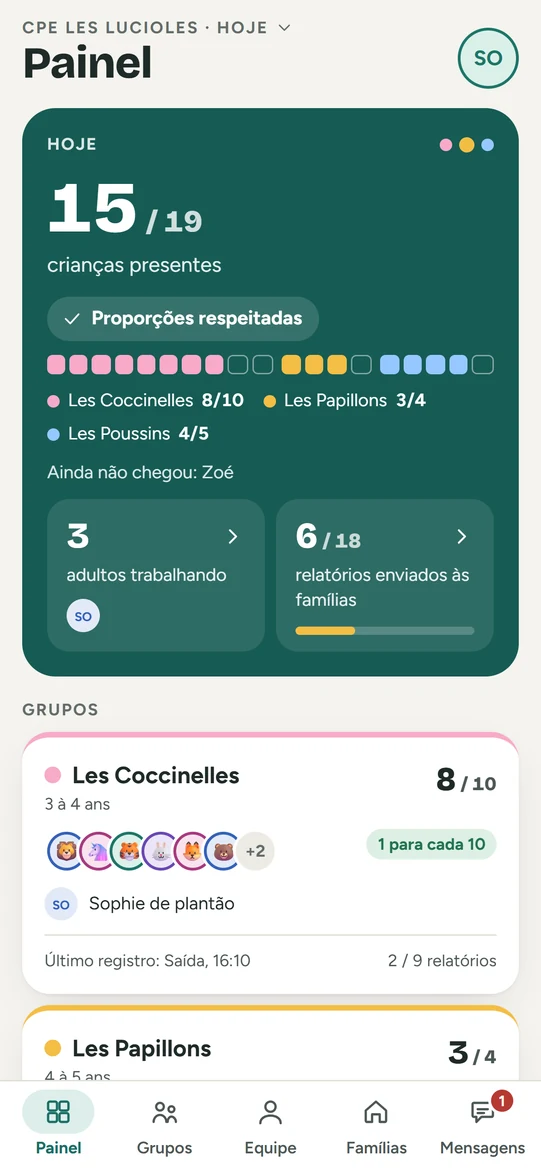
- A creche abre no Painel: crianças presentes, adultos de plantão, relatórios enviados e o que falta fazer hoje.
- Comece pelos grupos: essa é a próxima etapa sugerida.
Grupos e proporções
Crie grupos, defina as vagas e a proporção adulto-criança
Cada grupo tem nome, vagas, proporção adulto-criança e educadores. É nele que os pais entram usando o código.
- Abra Grupos e toque em “Novo grupo”: Bebês, Maternal, crianças de 4 anos…
- Informe as vagas e a proporção — “1 adulto para” o número de crianças permitido pela regulamentação — e depois escolha os educadores do grupo.
- Toque em “Adicionar uma criança” para matricular as crianças no grupo.
- Copie o código do grupo: os pais vão inseri-lo no app Maliah. “Editar grupo” permite alterar tudo isso depois.

Equipe e tablet
Convide a equipe e configure o tablet da sala
Cada pessoa tem a própria conta; no tablet compartilhado, basta um PIN para entrar com seu nome.
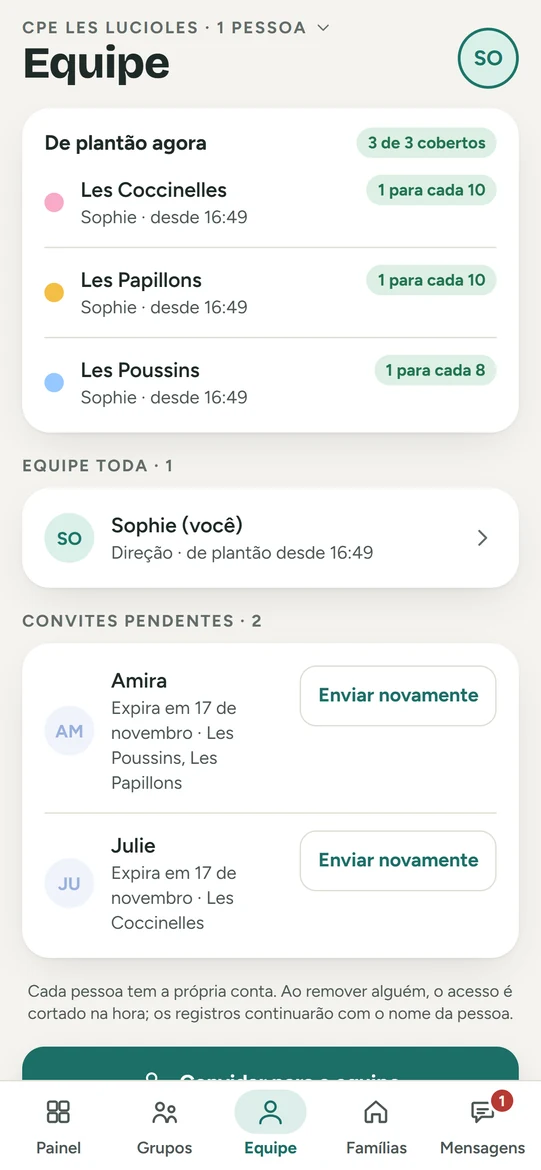
- Abra Equipe e toque em “Convidar para a equipe”: o educador vai receber um código.
- No aparelho dele, é só instalar Maliah Classes, tocar em “Entrar em uma equipe” e inserir o código enviado pela direção.
- Em “Eu e este espaço”, cada pessoa escolhe o PIN do tablet (“Escolher meu PIN”); no tablet, ative “Este dispositivo é o tablet da sala”.
- No tablet da sala, o educador informa o PIN para entrar com o próprio nome: cada registro mostra quem o fez e quando. Ao remover alguém da equipe, o acesso é cortado na hora.
Convidar famílias
Convide os pais para o Maliah
Os pais acompanham o dia da criança no app Maliah e entram usando o código do grupo ou o link da criança.
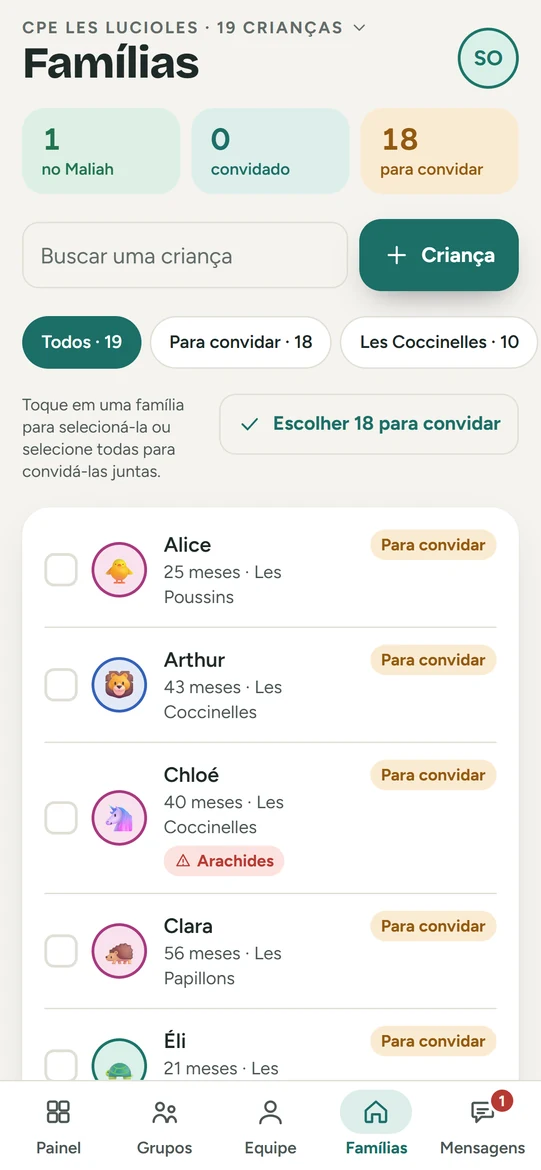
- Abra Famílias: você verá as crianças cujos pais já estão no Maliah e aquelas que precisam ser convidadas.
- Toque em “Convidar” no cartão da criança para enviar o link aos pais; ele é válido por 7 dias.
- Ou passe o código do grupo: no app Maliah, os pais inserem o código junto com o primeiro nome e a data de nascimento da criança.
- Quando os pais estiverem vinculados, o nome deles aparece no cartão, junto com as permissões (fotos) e o que escolheram compartilhar: alergias e as informações da chegada pela manhã.
Registrar o dia
Registre chegadas, refeições e sonecas
Registre as chegadas com um toque em Turma e, depois, o dia do grupo em Registro: para uma criança ou para o grupo todo, por toque ou por voz.
- Em Turma, toque no rosto de uma criança para registrar a chegada e, no fim do dia, a saída. Mantenha o dedo pressionado para abrir o cartão dela.
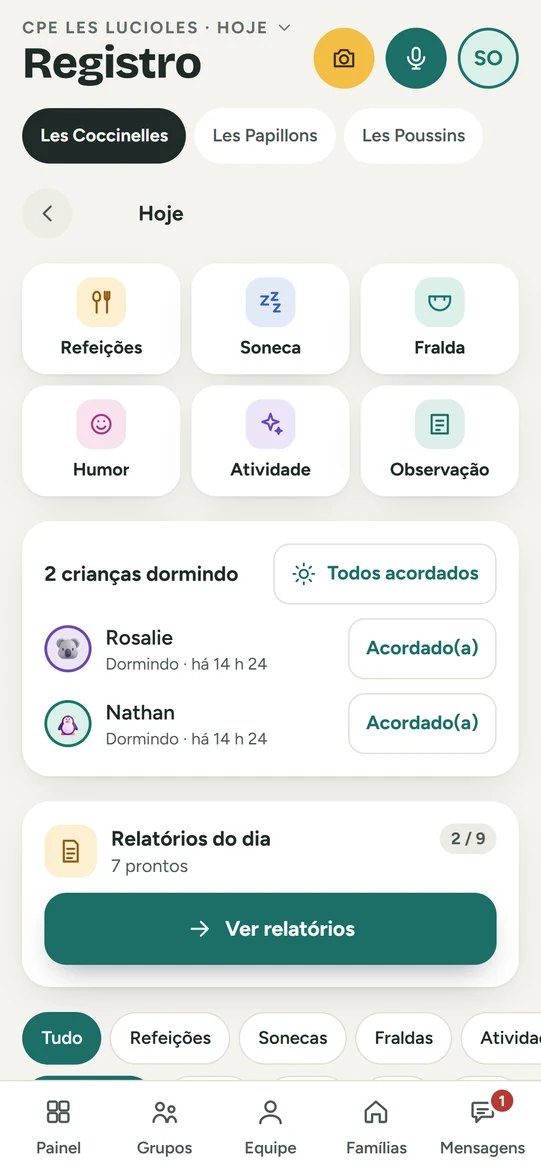
- Abra Registro e escolha uma ação: Refeição, Soneca, Fralda, Humor, Atividade ou Observação, para uma criança ou para o grupo todo.
- As sonecas em andamento aparecem com a duração; “Todos acordados” encerra todas com um toque.
- Toque no microfone e diga o que está acontecendo: “Lanche para o grupo todo, metade para o Leo”. O registro fica no seu nome e pode ser desfeito.
Relatórios e mensagens
Envie relatórios e converse com os pais
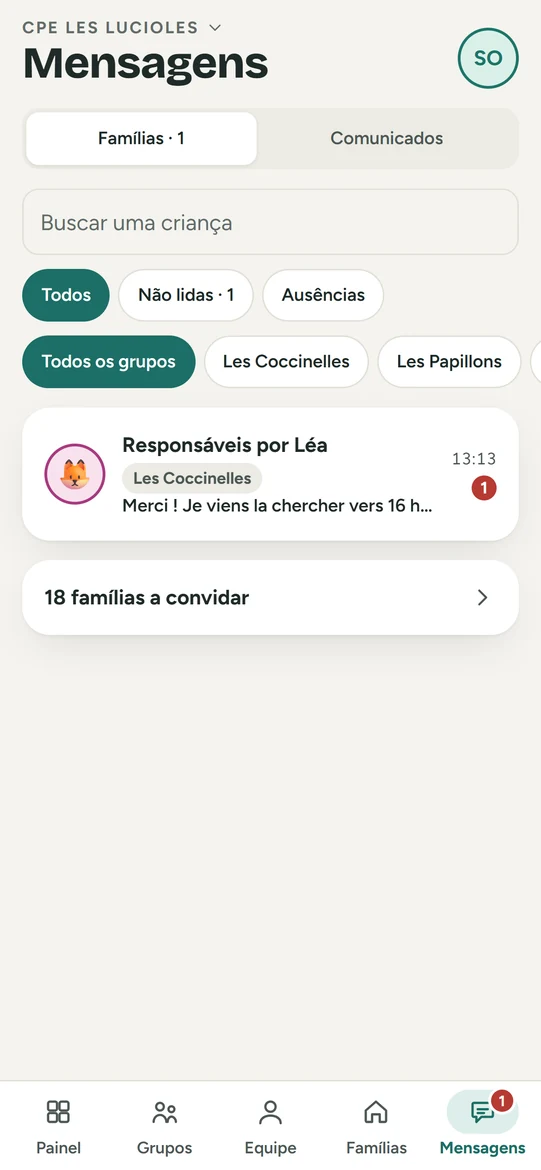
O relatório de cada criança é montado automaticamente; os avisos e as conversas são enviados em Mensagens.
- Em Registro, o cartão “Relatórios diários” mostra quantos relatórios foram enviados. No fim do dia, toque em “Revisar e enviar”.
- Abra Mensagens e toque em “Novo aviso”: escolha “Toda a creche” ou “Um grupo”, escreva e toque em “Enviar aviso”.
- As conversas com cada família ficam no mesmo lugar; “Traduzir” mostra a mensagem no seu idioma.
- Cada mensagem mostra quem a enviou e quando, e você vê quantas famílias visualizaram o aviso.
Grátis para começar
Experimente amanhã de manhã com sua equipe
O essencial é grátis para a equipe toda, e o plano pode ser testado por 30 dias sem custo, no celular, tablet e computador.

