Maliah Classes 教程
使用应用的真实界面,逐步了解托儿中心的各项操作:创建托儿中心、班组、团队和平板,邀请家庭,记录每日情况,发送报告和消息。
创建托儿中心
在 Maliah Classes 中创建托儿所
园长只需两分钟,就能创建托儿中心并进入当天的运营面板。
- 从 App Store 或 Google Play 下载 Maliah Classes,或访问 classes.maliah.ca 创建账户。你也可以使用现有的 Maliah 账户。
- 点击“创建托儿所”并为它命名:你将成为托儿所负责人。
- 托儿中心的运营情况一目了然:在园儿童、值班员工、已发送的报告,以及今天待办事项。
- 先从班组开始,这是接下来推荐的步骤。
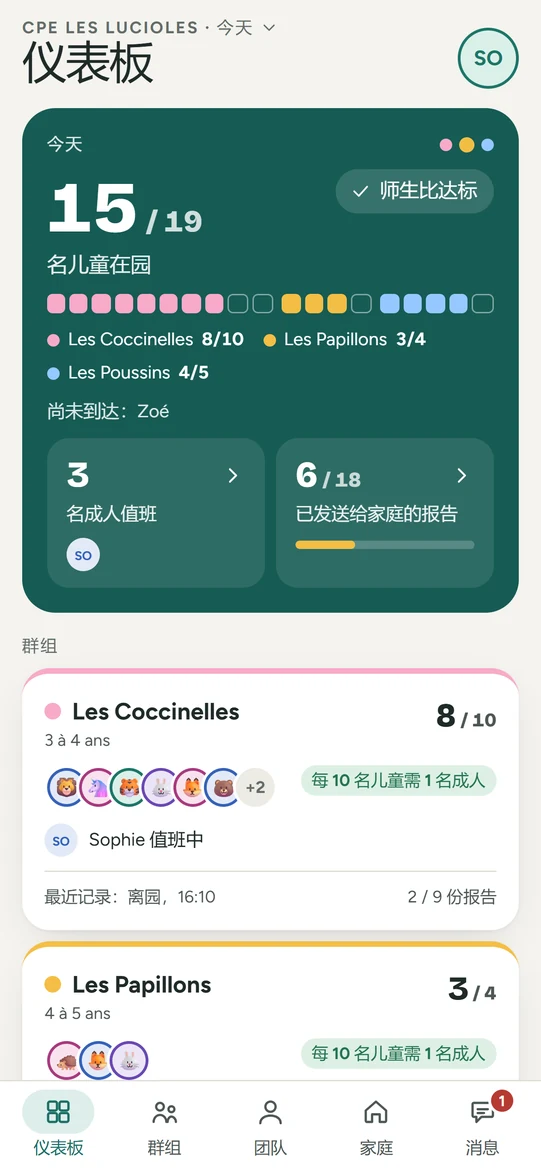
班组和师幼比例
创建班组,设置名额和师幼比例
每个班组都有名称、名额、师幼比例和老师;家长通过班组代码加入相应班组。
- 打开“班组”,点击“新建班组”:婴儿班、幼儿班、4岁班……
- 填写名额和师幼比例,按规定填写“每名成人对应”的儿童人数,然后添加班组老师。
- 点击“添加儿童”,将孩子加入班组。
- 复制班组代码,让家长在 Maliah app 中输入。之后可通过“编辑班组”修改所有信息。
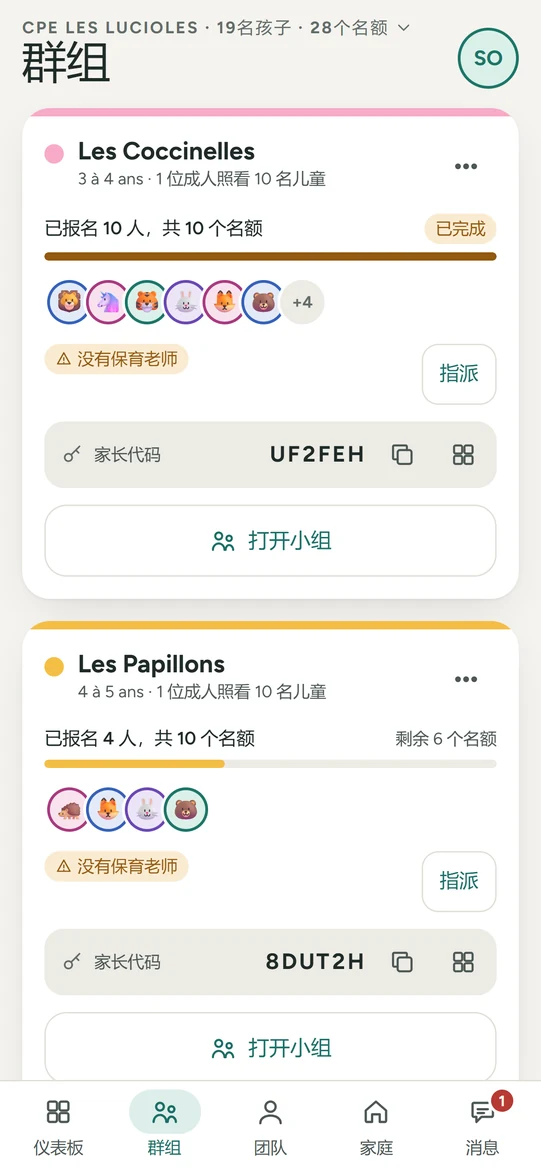
团队与平板
邀请团队成员并设置教室平板
每个人都有自己的账号;共用平板时,输入 PIN 就能以自己的姓名登录。
- 打开“团队”,点击“邀请加入团队”:老师会收到一个代码。
- 老师安装 Maliah Classes,点击“加入团队”,再输入园长发来的代码。
- 在“我和此空间”中,每个人选择自己的平板 PIN(“设置我的 PIN”);在平板上开启“此设备是教室平板”。
- 在教室平板上,老师输入自己的 PIN,以本人姓名登录:每条记录都会保留记录人和时间。将成员移出团队后,其访问权限会立即取消。
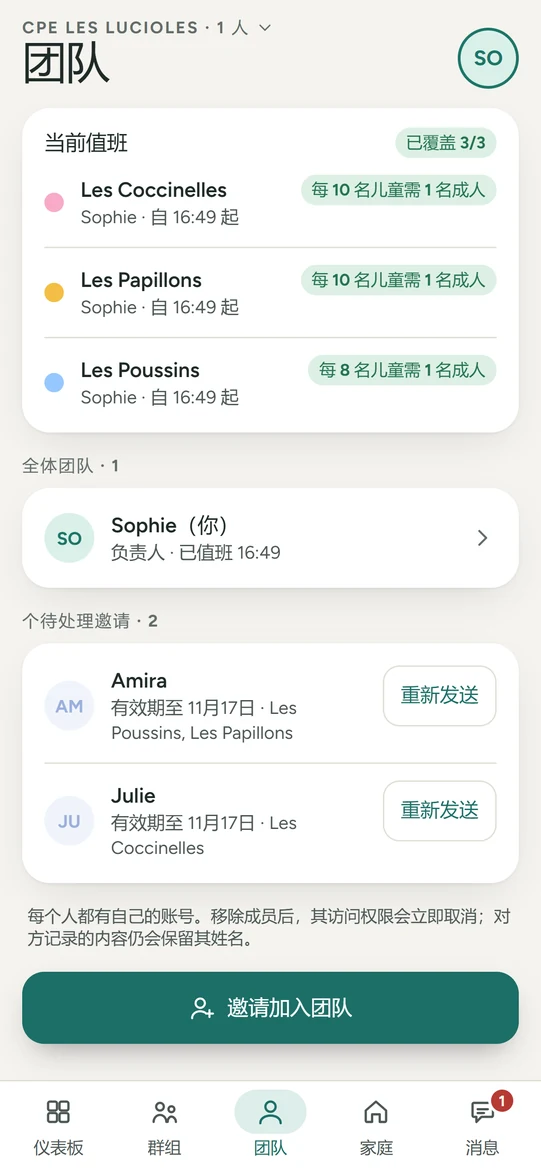
邀请家庭
邀请家长使用 Maliah
家长在 Maliah app 中查看孩子的一日情况;通过班组代码或孩子的专属链接加入。
- 打开“家庭”:这里可以看到家长已加入 Maliah 的孩子,以及尚待邀请的孩子。
- 点击孩子卡片上的“邀请”,将专属链接发送给家长;链接有效期为 7 天。
- 也可以提供班组代码:家长在 Maliah app 中输入代码,以及孩子的名字和出生日期。
- 家长关联成功后,其姓名会显示在孩子卡片上,同时显示同意事项(照片)以及家长选择分享的信息:过敏情况和早晨交接信息。
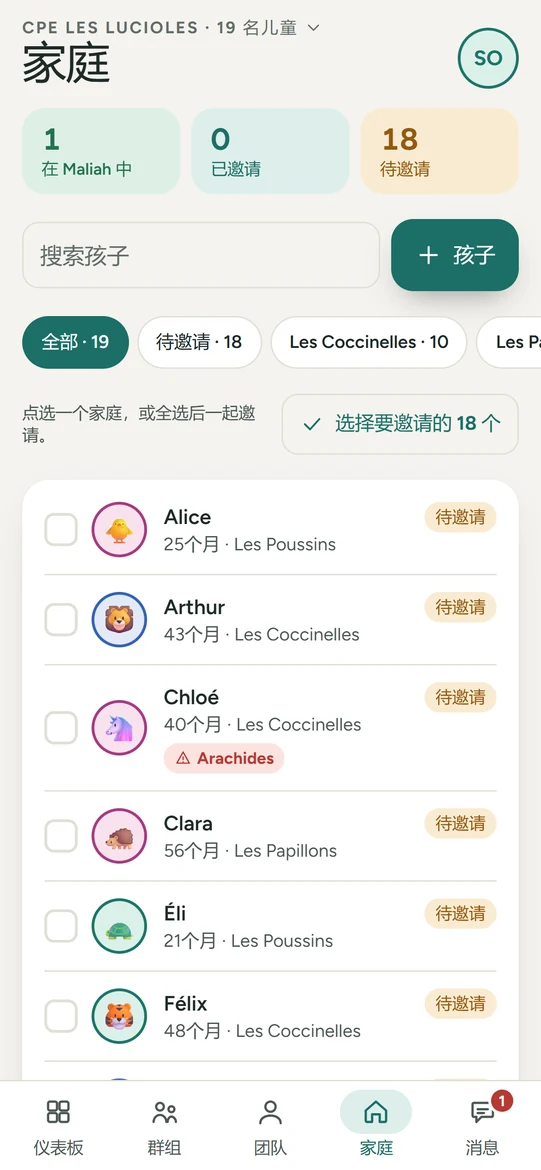
记录每日情况
记录到园、用餐和午睡
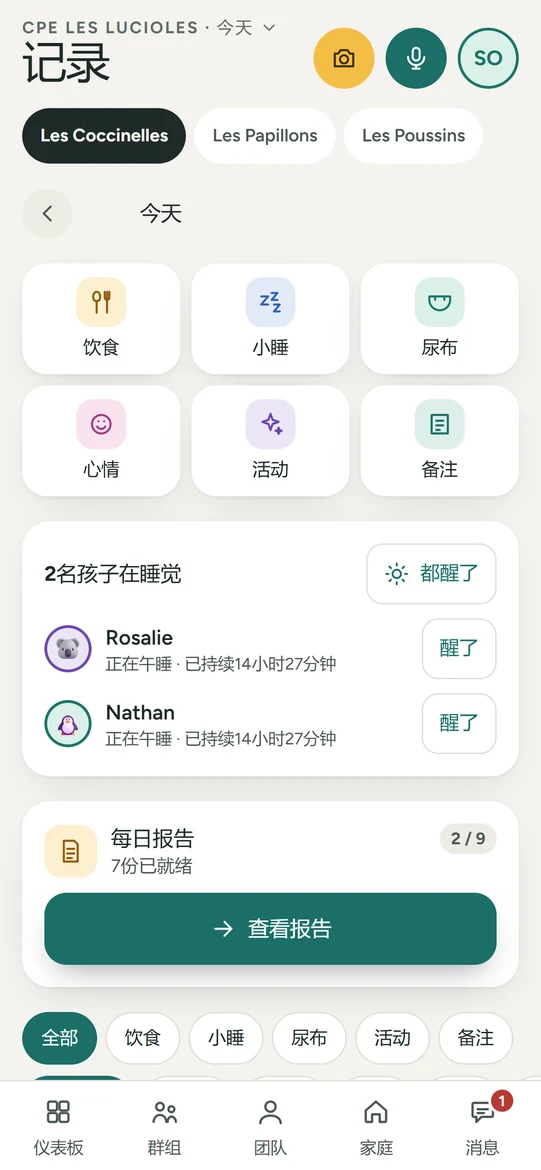
在“班级”中轻点一下即可记录到园,然后在“记录”中记录班组一天的情况:可针对单个孩子或整个班组,通过点击或语音操作。
- 在“班级”中,点击孩子的头像记录到园,放学时再记录离园。长按可打开孩子的卡片。
- 打开“记录”,选择一项操作:用餐、午睡、换尿布、心情、活动或备注,可针对单个孩子或整个班组记录。
- 进行中的午睡会显示时长;点击“全部醒来”即可一次结束所有午睡。
- 点击麦克风,说出正在发生的事:“全班点心,Leo 吃了一半”。记录会显示在你的名下,每条记录都可以撤销。
报告和消息
发送报告并与家长沟通
每个孩子的报告会自动生成;公告和对话都可在“消息”中发送。
- 在“记录”中,“每日报告”卡片会显示已发送的报告数量。一天结束时,点击“检查并发送”。
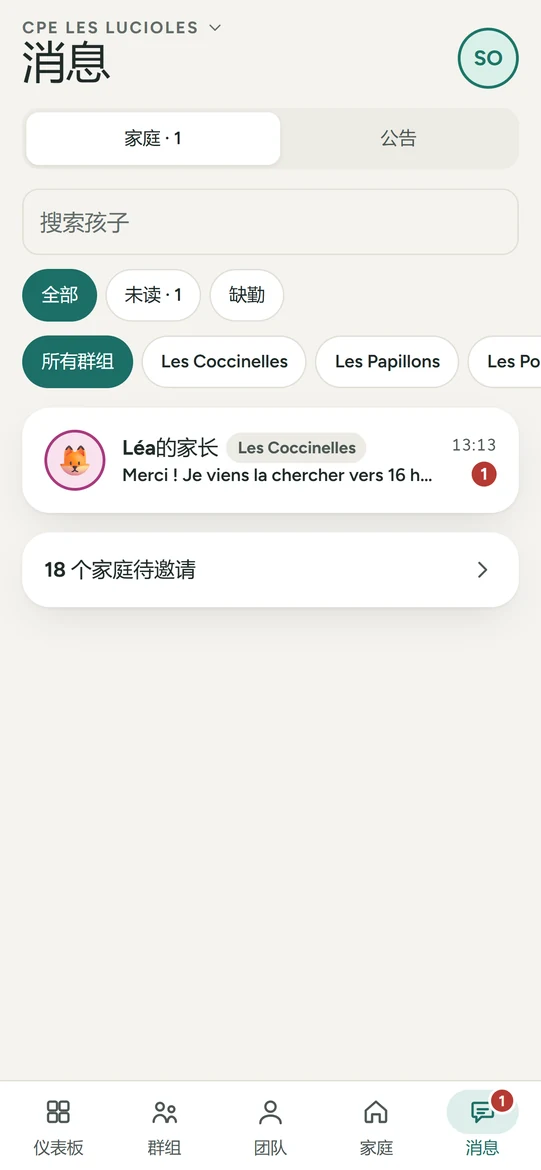
- 打开“消息”,点击“新建公告”:选择“整个托儿中心”或“一个班组”,输入内容,然后点击“发送公告”。
- 与每个家庭的对话也在这里;点击“翻译”,即可用你的语言查看消息。
- 每条消息都会保留发送人和发送时间;你还可以看到有多少个家庭查看了公告。
免费开始
明天早上就和团队一起试试
基本功能整个团队免费使用,付费方案可免费试用 30 天,手机、平板和电脑都能用。

