Maliah Classes 教學指南
搭配 App 實際畫面,一步步完成托育中心的各項工作:建立托育中心、班級、團隊與平板、家庭,以及管理每日紀錄、日報和訊息。
建立托育中心
在 Maliah Classes 建立托育中心
主任只要兩分鐘就能建立托育中心,並進入今天的儀表板。
- 從 App Store 或 Google Play 下載 Maliah Classes,或前往 classes.maliah.ca,建立帳戶。你也可以使用現有的 Maliah 帳戶。
- 點選「建立托育中心」並輸入名稱:你將成為中心主任。
- 托育中心的今日概況一目了然:目前在園的孩子、值班人員、已送出的日報,以及今天還有什麼待辦。
- 先從建立班級開始:這是接下來建議的步驟。
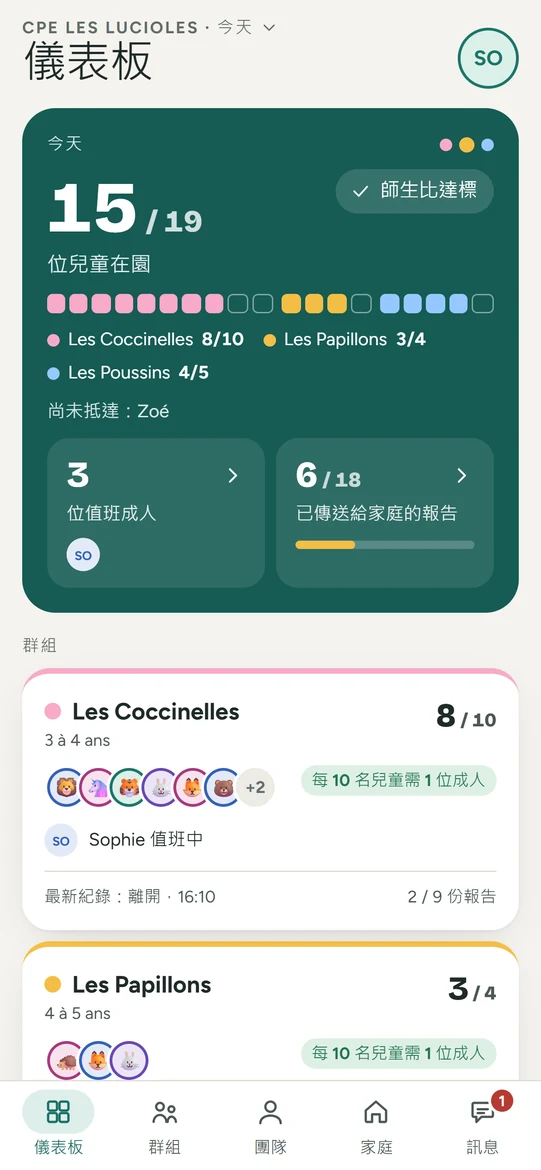
班級與師生比
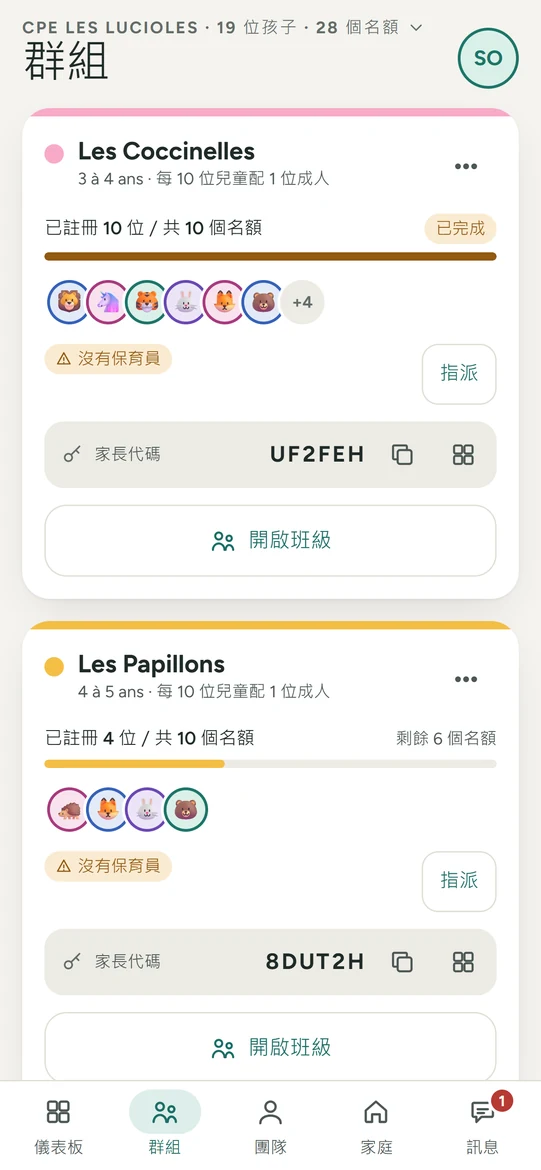
建立班級、設定名額與師生比
每個班級都有自己的名稱、名額、師生比和教保人員;家長輸入班級代碼即可加入。
- 開啟「班級」,點選「新增班級」:嬰兒班、幼幼班、4歲班……
- 輸入名額和師生比,也就是依規定填寫「1位成人照顧」幾位孩子,然後設定教保人員。
- 點選「新增孩子」,將班級裡的孩子加入。
- 複製班級代碼,家長可在 Maliah app 輸入。之後也能透過「編輯班級」修改資料。
團隊與平板
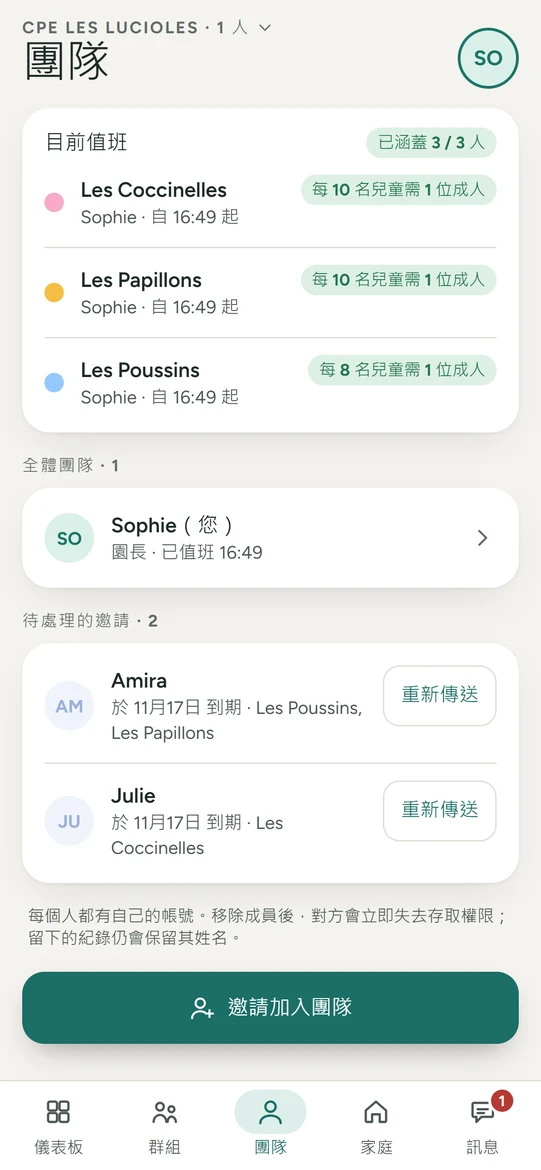
邀請團隊成員,設定教室平板
每個人都有自己的帳號;共用平板上只要輸入 PIN,就能以自己的名字登入。
- 開啟「團隊」,點選「邀請加入團隊」,教保人員就會收到代碼。
- 教保人員安裝 Maliah Classes,點選「加入團隊」,再輸入主任傳來的代碼。
- 每個人都在「我和這個空間」設定自己的平板 PIN(「設定我的 PIN」);在平板上開啟「這是教室的平板」。
- 在教室平板上,教保人員輸入 PIN,以自己的名字登入。每筆紀錄都會保留登錄者和時間。將成員移出團隊後,他們就會立即失去存取權限。
邀請家庭
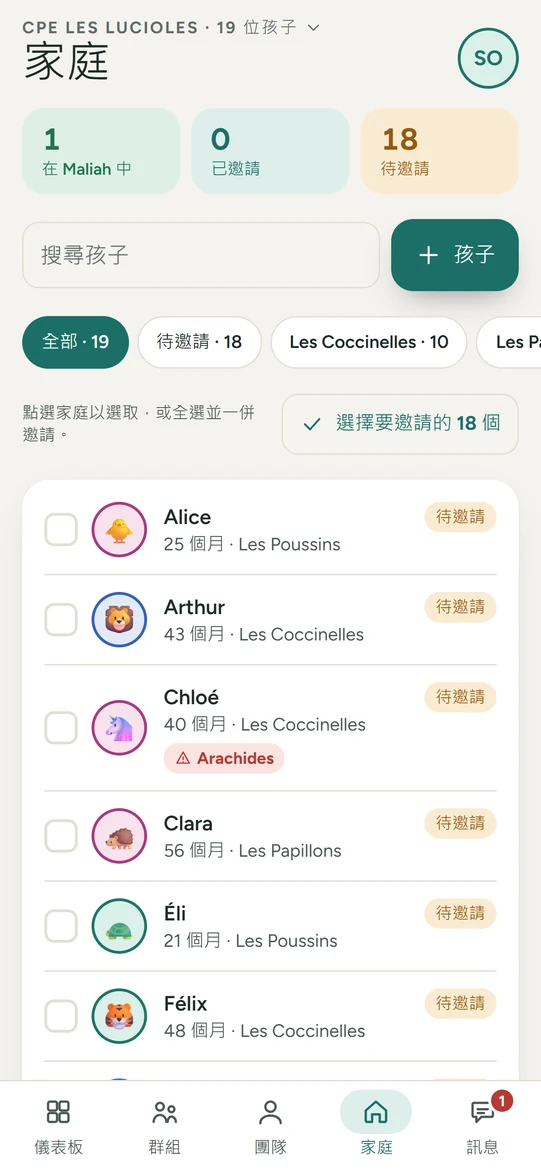
邀請家長使用 Maliah
家長在 Maliah app 查看孩子的一日生活,透過班級代碼或孩子的連結加入。
- 開啟「家庭」,即可看到家長已加入 Maliah 的孩子,以及尚待邀請的孩子。
- 在孩子的卡片上點選「邀請」,將加入連結傳給家長;連結有效期限為 7 天。
- 也可以提供班級代碼:家長在 Maliah app 輸入代碼、孩子的名字和出生日期。
- 家長連結成功後,名字會顯示在孩子卡片上,也能查看同意項目(照片)和家長選擇分享的資訊:過敏狀況及早晨交接事項。
記錄每日生活
記錄到園、餐點和午睡
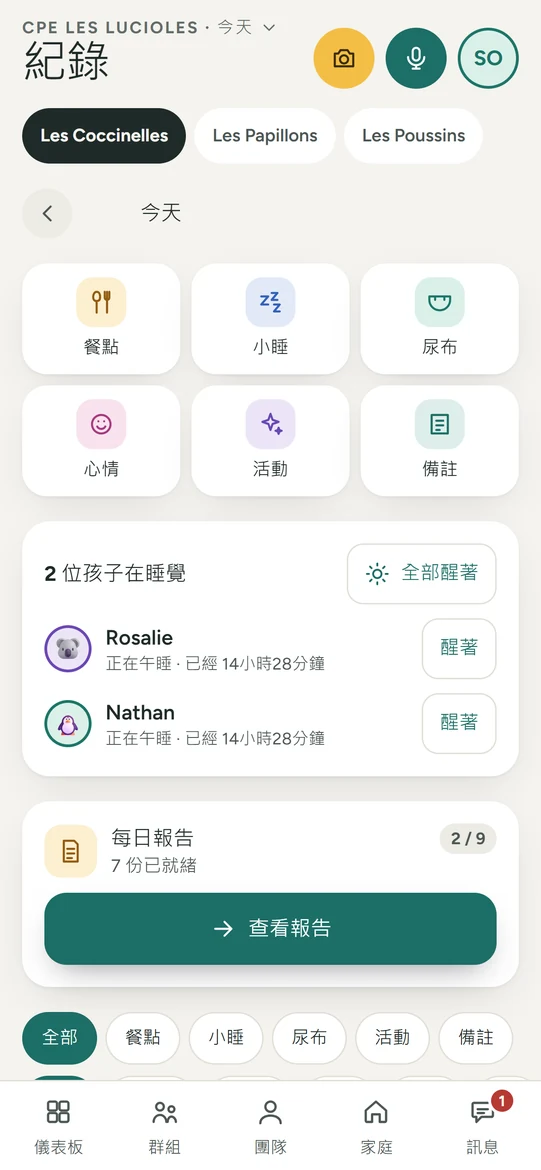
在「班級」點一下即可記錄到園,接著在「紀錄」管理班級的一日生活;可記錄單一孩子或整個班級,也能用手動或語音操作。
- 在「班級」點選孩子的頭像,記錄到園時間,放學時再記錄離園時間。長按頭像可開啟孩子的卡片。
- 開啟「紀錄」,選擇要記錄的項目:餐點、午睡、尿布、心情、活動或備註;可為單一孩子或整個班級記錄。
- 進行中的午睡會顯示睡了多久;點一下「全部醒來」即可結束所有午睡。
- 點選麥克風,說出正在發生的事:「全班點心,Leo 吃一半。」紀錄會以你的名字儲存,每筆紀錄都能復原。
日報與訊息
傳送日報,與家長聯繫
每個孩子的日報都會自動整理完成;公告和對話則從「訊息」傳送。
- 在「紀錄」中,「每日報告」卡片會統計已送出的日報。一天結束時,點選「檢視並傳送」。
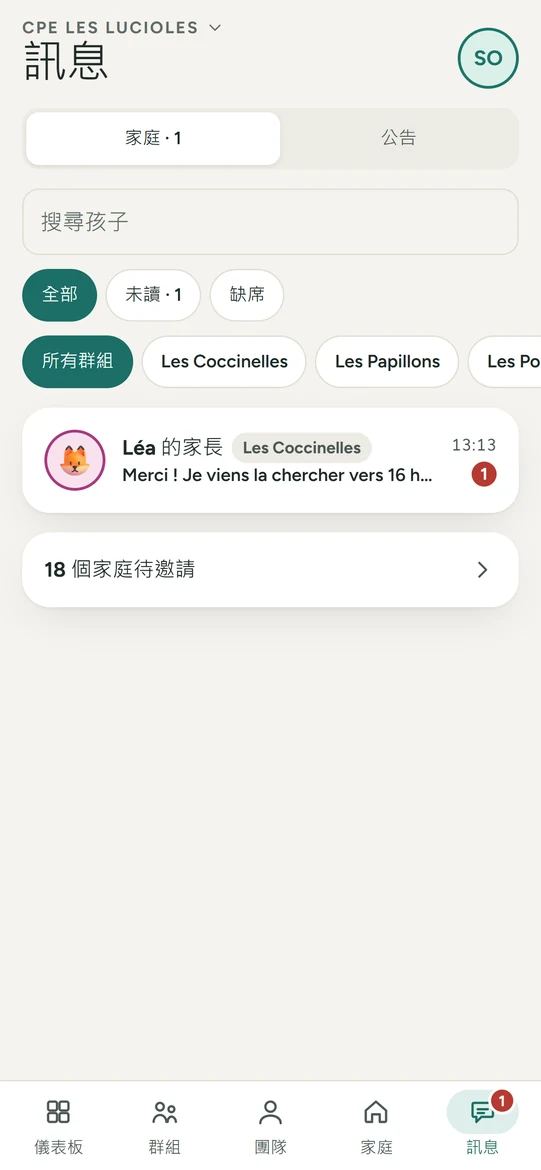
- 開啟「訊息」,點選「新增公告」,選擇「整間托育中心」或「某個班級」,撰寫內容後點選「傳送公告」。
- 和各個家庭的對話也都在這裡;點選「翻譯」即可用你的語言查看訊息。
- 每則訊息都會記錄傳送者和時間,也能看到有多少家庭看過公告。
免費開始
明天早上就和團隊一起試試
基本功能整個團隊免費使用,付費方案可免費試用 30 天,手機、平板和電腦都能用。

