아직 궁금한 게 있나요?
메일을 보내거나, 실제 앱에서 각 기능을 동영상으로 확인하세요.
“Your first steps”를 다시 보려면 어떻게 하나요?
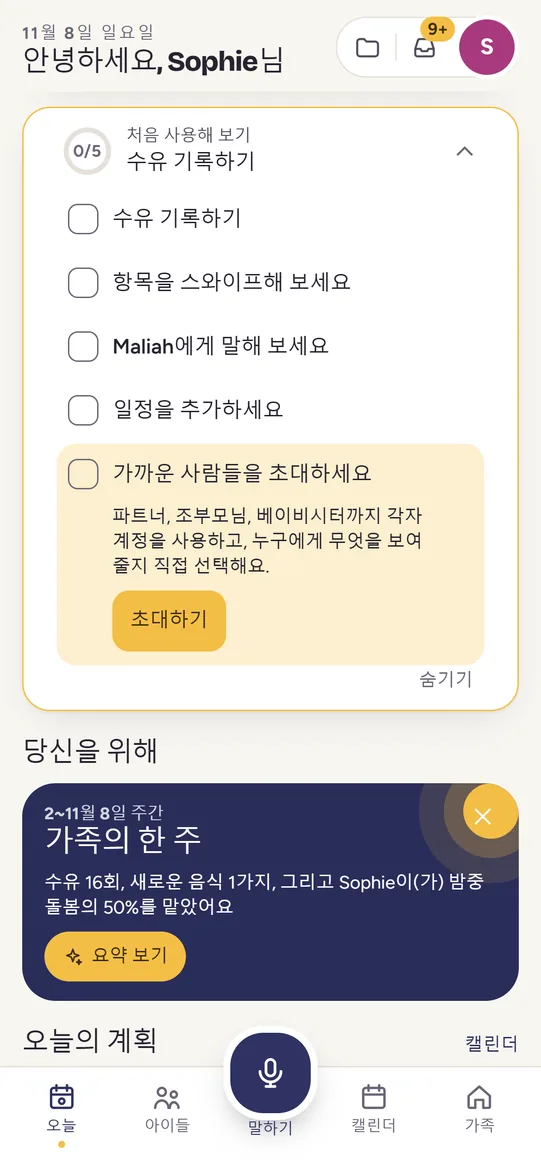
Settings → Assistant → Replay the first steps를 선택하면 작은 미션이 7일 동안 Today에 다시 표시돼요. 카드에서 Hide를 누르면 사라져요. 미션 진행 상황은 사람마다 각 기기에서 따로 기록돼요.
확인 이메일이나 비밀번호 재설정 이메일을 받지 못했어요.
스팸 폴더를 확인한 다음, 로그인 화면에서 Resend the email을 누르세요(60초에 한 번 가능해요).
내 사진이나 아이 사진은 어떻게 바꾸나요?
내 사진을 바꾸려면 Settings → My profile로 이동하거나 Today에서 아바타를 누른 다음, 내 프로필을 누르세요. 부모가 아이 사진을 바꾸려면 Children에서 이미 선택된 아이의 얼굴을 다시 누르세요(사진이 먼저 표시되는 프로필이 열려요). 또는 Profile → Edit the profile을 선택하세요.
가족 구성원을 어떻게 초대하나요?
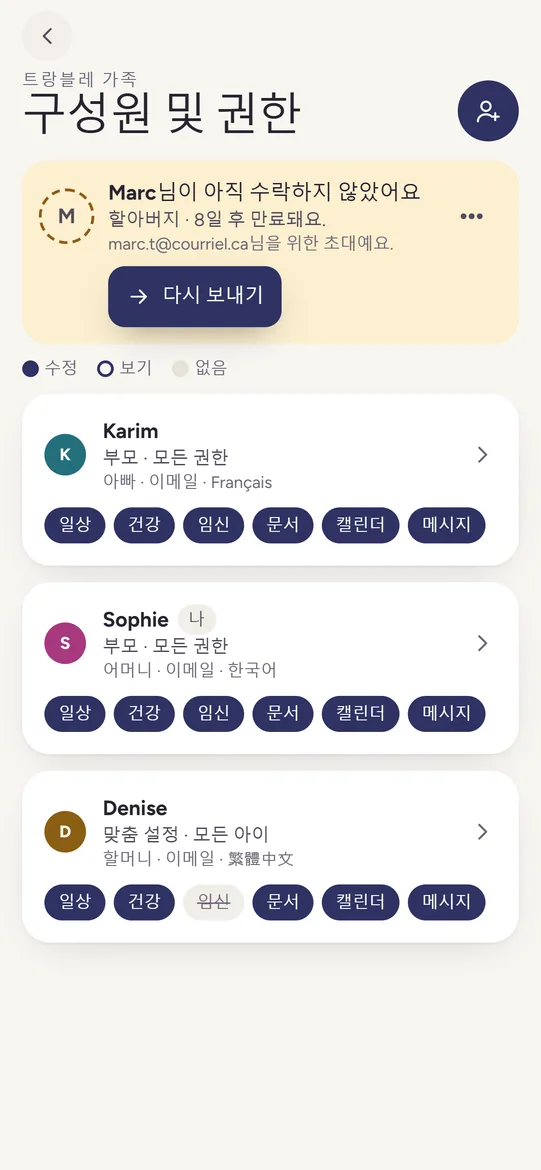
Family → Members & access → + Invite로 이동하세요. 관계와 언어를 선택한 다음, 초대장을 보내기 전에 접근 권한을 정하세요. 기본 프로필(Parent, Close family, Sitter mode 또는 Read only)을 선택하거나, 항목별로 권한을 설정할 수 있어요(허용 안 함, 보기, 보기 및 수정). 어떤 아이를 대상으로 할지, 권한을 얼마나 오래 유지할지(항상, 특정 날짜까지, 또는 Sitter mode일 때만)도 정하세요. 간단한 요약으로 초대받은 사람이 할 수 있는 일을 확인할 수 있고, 초대받은 사람도 초대장에서 같은 내용을 볼 수 있어요. 링크나 코드를 보내세요. 초대는 7일 동안 유효하며, 초대받은 사람은 각자 계정을 만들어요. Maliah Essentials에는 어른 한 명(나)만 포함돼요. 다른 부모, 조부모, 베이비시터, 다른 가족에게는 Maliah Plus가 필요해요.
구성원이 볼 수 있는 항목을 어떻게 바꾸나요?
Family → Members & access → 해당 구성원 선택 → Change their access로 이동하세요. 초대할 때와 같은 편집 화면에서 프로필, 항목, 자녀, 권한 기간을 바꿀 수 있어요. 알레르기, 비상 연락처, 복약 일정은 아이를 돌보는 사람이라면 누구나 계속 볼 수 있어요. 권한 규칙은 화면에서만 적용되는 것이 아니라 서버에서 적용돼요.
두 가족에 속해 있어요. 어떻게 전환하나요?
Family → My families로 이동하세요. 가족이 여러 개라면 Switch family를 선택하세요. 태블릿이나 컴퓨터에서는 왼쪽 메뉴 아래에서도 찾을 수 있어요. 표시할 가족을 누르면 돼요. 다른 가족에 가입하려면 받은 코드로 Join a family를 선택하고, 다른 가족을 만들려면(돌보는 아이를 위한 가족) Create another family를 선택하세요(Maliah Plus 필요, 가족 참여는 무료).
메시지와 알림은 어디에서 확인하나요?
Today 상단(태블릿이나 컴퓨터에서는 헤더)에 있는 받은편지함에서 확인할 수 있어요. 숫자에는 읽지 않은 메시지와 알림이 모두 포함돼요. 받은편지함을 열면 Messages | Notifications가 표시돼요.
메시지와 사진은 누가 볼 수 있나요?
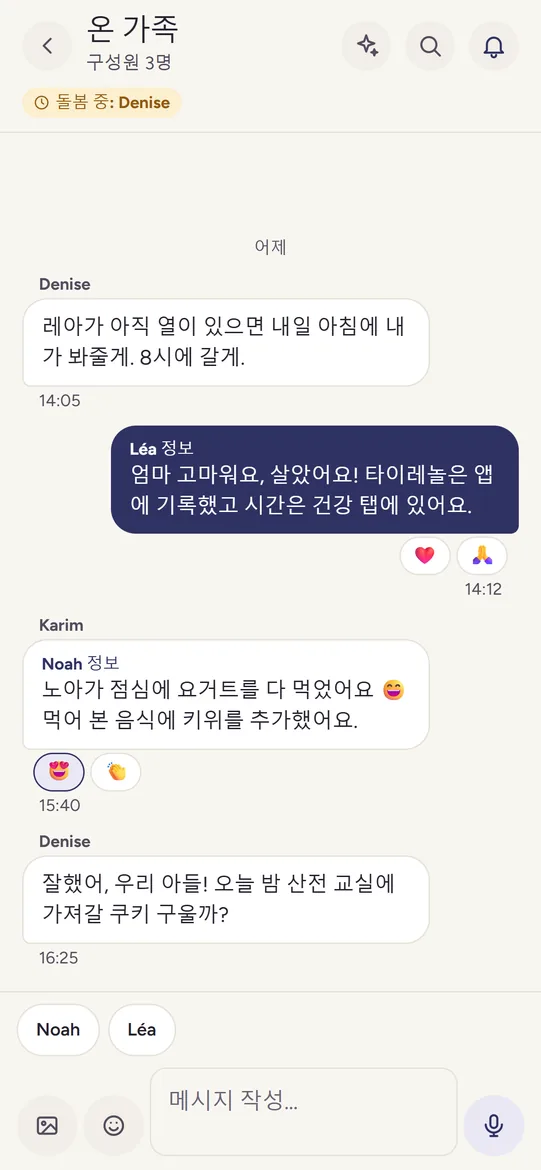
대화에 참여한 사람만 메시지를 읽을 수 있어요. Whole family 대화에는 가족 구성원이 모두 참여하고, 일대일 대화는 두 사람만 참여해요. 베이비시터는 부모와만 일대일로 대화할 수 있어요. 사진은 비공개 저장 공간에 보관되며, 임시 링크를 통해 대화 참여자만 열 수 있어요. 내가 보낸 메시지는 삭제할 수 있어요. 가족에서 나가도 내용은 삭제되지 않아요. Delete my account를 선택하면 내 메시지와 사진, 반응, 생일 축하 메시지가 삭제돼요.
음성 메시지를 어떻게 보내나요?
Messages 대화에서 마이크를 누르면 녹음이 시작돼요. 화살표를 누르면 바로 전송되고, 사각형을 누르면 녹음이 멈춰 전송 전에 들어볼 수 있어요. 휴지통을 누르면 삭제돼요. 대화에 참여한 사람만 음성 메시지를 들을 수 있어요. 가족 메시지는 Maliah Plus에 포함돼요. 이전 메시지는 구독 없이도 계속 읽을 수 있어요.
Circle에 공유한 순간은 누가 볼 수 있나요?
서클에 초대한 사람(Family → Invite someone → Follow the moments)과 가족 구성원만 볼 수 있어요. 이들은 순간과 사진, 설명을 볼 수 있지만 일지, 건강 정보, 문서는 볼 수 없어요. Maliah가 순간(첫 기록, 기록 달성, 연속 기록, 새 달)을 제안하지만, 부모가 Share를 누르기 전에는 아무것도 게시되지 않아요. Keep private를 누르면 모든 기기에서 삭제돼요.
어시스턴트가 제 말을 듣지 못해요.
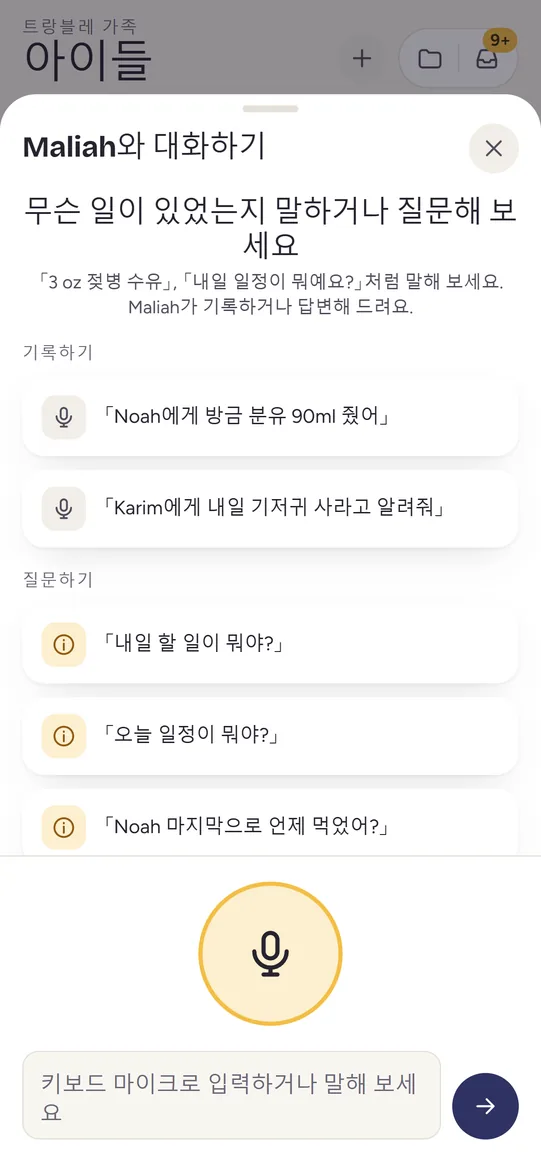
휴대폰이나 브라우저 설정에서 Maliah의 마이크 사용을 허용해 주세요. 마이크를 사용할 수 없다면 문장을 입력하거나 키보드의 마이크로 받아쓰면 돼요.
한 번 눌러 Maliah와 대화하려면 어떻게 하나요?
iPhone에서는 Talk to Maliah를 동작 버튼(Settings → Action Button → Shortcut)이나 제어 센터에 추가하세요. Android에서는 Talk to Maliah 타일을 빠른 설정에 추가하세요(화면 위에서 아래로 쓸어내린 다음 연필 아이콘을 누르세요). 마이크가 켜진 실시간 대화가 열리고, 앱을 바꾸거나 화면을 잠가도 대화가 이어져요. 대화를 끝내려면 End를 누르세요. Maliah Plus에 포함된 기능이에요.
Siri로 Maliah를 사용할 수 있나요?
네. iPhone에서 Maliah Plus를 이용하면 별도로 설정할 필요 없이 앱을 한 번 연 다음, “Hey Siri, last feed in Maliah”, “Tomorrow in Maliah” 또는 “Add an appointment in Maliah”처럼 말하면 돼요. Siri에게 수유 병, 기저귀, 모유 수유, 수면 기록을 요청할 수도 있고, “Tell Maliah”라고 말하면 어시스턴트가 열려요. 명령은 Siri 언어(영어, 프랑스어 또는 스페인어)에 맞춰 말하면 돼요. Siri는 건강 정보를 소리 내어 읽지 않아요.
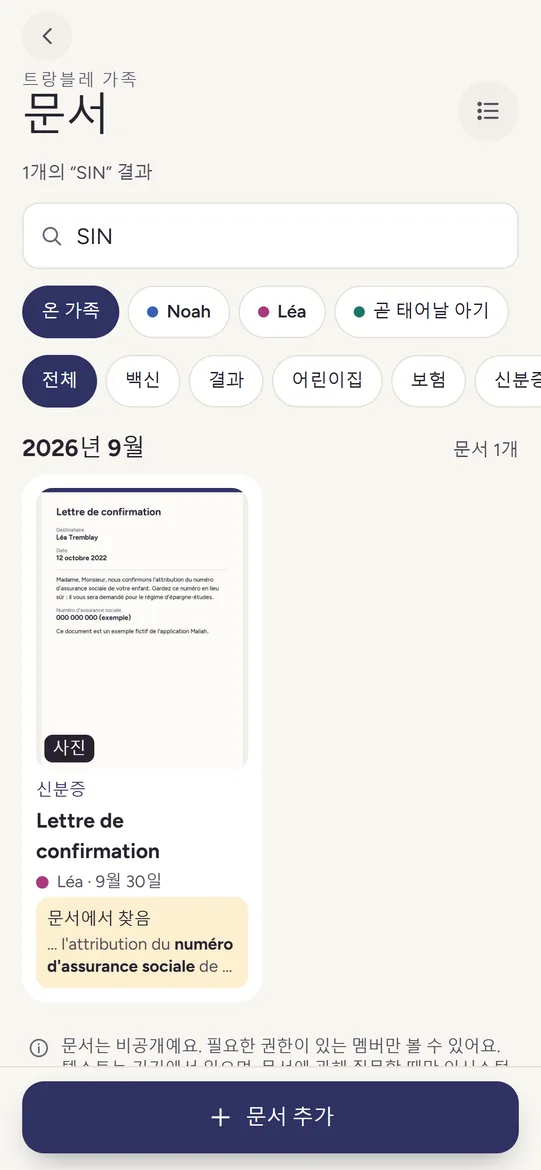
문서는 어떻게 추가하고 찾나요?
Today 상단(태블릿이나 컴퓨터에서는 헤더)의 Documents를 누른 다음 Add a document를 선택하세요. Take a photo를 누르거나 PDF를 선택할 수 있어요. 페이지는 기기에서 자동으로 잘리고 반듯하게 보정돼요. Adjust corners와 회전 기능도 사용할 수 있어요. 문서를 찾으려면 검색창에 입력하세요. 문서의 텍스트도 검색하므로 “SIN”을 입력하면 사회보험증을 찾을 수 있어요. 문서는 비공개이며, 해당 종류의 문서(건강, 어린이집 및 학교, 신분증 및 보험, 임신)에 접근할 수 있는 구성원만 볼 수 있어요. 문서 추가는 Maliah Plus에 포함돼요. 이미 추가한 문서는 구독 없이도 계속 볼 수 있어요.
책을 인쇄하거나 기념품을 주문할 수 있나요?
네. Settings → My profile에 있는 Store에서 첫해 기록 책을 인쇄해 배송받거나, 벽걸이 달력, 머그컵, 성장 기록 포스터, 캔버스, 아기 바디수트, 카드, 크리스마스 장식품을 주문할 수 있어요. 내 사진으로 제작해 캐나다 내에서 배송해 드려요. Maliah Plus를 이용하면 첫해 기록 책을 PDF로 받아 집에서 인쇄할 수도 있어요. 미리보기는 무료예요.
주간 요약은 언제 표시되나요?
Maliah Plus를 이용하면 Your week as a family 카드가 일요일 오후 6시부터 월요일 저녁까지 Today에 표시돼요. 지난 요약은 Weekly recaps에서 볼 수 있어요. 일요일 오후 6시에는 알림도 받아요. 끄려면 Settings → Notifications → Weekly recap (Sunday 6 p.m.)로 이동하세요. 요약은 기기에서 생성되며, 공유해도 건강 정보는 전송되지 않아요.
생일을 추가하거나 삭제하려면 어떻게 하나요?
Settings → My profile → My birthday에서 생일의 일과 월을 입력하세요. 원한다면 연도도 입력할 수 있어요(그러면 가족이 나이를 볼 수 있어요). 생일 축하를 받지 않으려면 Remove my birthday를 누르세요. 아이들은 생년월일에 축하를 받아요. 기기에서 생일 축하 화면을 끄려면 Settings → Notifications → Birthdays and celebrations로 이동하세요. 받은 축하 메시지 알림을 끄려면 Settings → Notifications → Birthdays로 이동하세요.
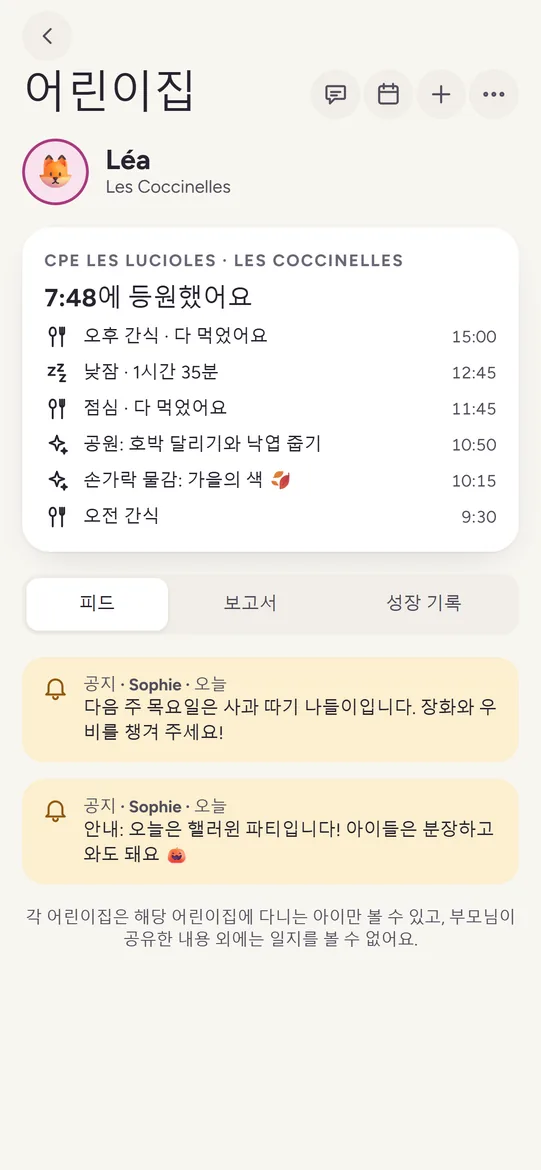
아이를 어린이집에 어떻게 연결하나요?
초대를 받은 경우에만 연결할 수 있어요. Maliah Classes를 사용하는 어린이집에서 링크(7일간 유효)나 그룹 코드를 보내 드려요. 링크를 누르면 Maliah에서 Link to the daycare가 열리고, 여기서 코드를 입력할 수도 있어요. 아이를 선택하고 Link를 누른 다음 동의 항목(사진, 알레르기, 아침 인계)을 선택하세요. 선택 사항은 언제든 바꿀 수 있어요. 그러면 Family 탭의 The Village 아래에 있는 Daycare 행에서 피드, 보고서, 성장 기록, 메시지, 결석 정보를 확인할 수 있어요.

무엇이 무료이고, 무엇에 Maliah Plus가 필요한가요?
Maliah Essentials, 영구 무료: 아이 한 명(또는 임신 하나)의 수유, 기저귀, 수면을 나 혼자 기록하고, 화면에는 최근 7일, 임신 주수, 어린이집 연결, 다른 앱에서 가져오기, 기록한 모든 것 내보내기가 포함돼요. Maliah Plus(월 $7.99 또는 연 $79.99, 가족 전체): 전체 이력, 음식, 메모, 유축, 체온, 여러 아이, 다른 보호자, 비서, 임신 도구(진통, 호흡, 배 사진 일기), 배지, 챌린지, 서클, 건강 기록(약, 증상, 측정, 예방접종, 진료), 서류, 캘린더와 할 일, 메시지, 조부모와 다른 소중한 사람들, 여러 가족, 통계, 요약과 리포트, 주간 돌아보기, 위젯, Siri, Apple Watch, Claude와 ChatGPT의 Maliah. 새 가족은 Maliah Plus를 7일간 써 볼 수 있어요. Essentials로 돌아가도 아무것도 지워지지 않아요.
구독을 관리하거나 취소하려면 어떻게 하나요?
Settings → My profile에서 Maliah Plus 카드를 선택하세요. iPhone에서는 Settings → 내 이름 → Subscriptions로, Android에서는 Google Play → Subscriptions로 이동해도 돼요. 취소는 결제 기간이 끝날 때 적용되며, Maliah Essentials에서도 데이터를 계속 이용할 수 있어요.

데이터 내보내기 또는 삭제
내보내기: Family → Reports & sharing → Export the family’s data(읽기 쉬운 파일). 가족 삭제: Family → Settings → Privacy and data → Delete the family and all its data. 내 계정만 관리하려면 Settings → My profile → Leave the family 또는 Delete my account를 선택하세요. 개인정보 처리방침을 확인해 주세요.
Maliah Care: 계정은 어떻게 삭제하나요?
Maliah Care 앱(휴대폰 또는 care.maliah.ca)에서 더 보기 → 내 계정 삭제로 이동한 뒤 확인을 위해 '삭제'를 입력하세요. 계정은 Maliah와 같으므로 모든 곳에서 삭제됩니다. 프로필, 전화번호, 기기, 각 서클에서의 자리가 지워집니다. 소중한 분의 기록(일지, 약, 복용, 일정, 할 일, 알림)은 그 서클에 계정이 있는 사람이 더 이상 없을 때 모두 지워집니다. 그렇지 않으면 서클에 남아 이미 기록된 내용이 유지되고 다른 구성원이 책임자가 됩니다. 삭제 후에는 어떤 사본도 보관하지 않습니다. help@maliah.ca로 문의하셔도 됩니다.
배지와 연속 기록 이메일을 받지 않으려면 어떻게 하나요?
Maliah 소식 이메일 수신에 동의한 경우에만 하루 최대 한 번 이메일이 발송돼요. 수신을 중단하려면 Settings → Notifications → Maliah news by email로 이동하거나 이메일 하단의 수신 거부 링크를 누르세요. 배지와 연속 기록은 앱에 계속 남아 있어요.