Anleitungen
Jede Maliah-Funktion in vier bis sechs Schritten – mit echten Screenshots aus der App.
Erste Schritte: das Wichtigste in einer Minute
-
Erste Schritte
Heute: der Tag jedes Kindes auf einen Blick
-
Erste Schritte
Sprich: Sag es einfach, und es wird eingetragen
-
Erste Schritte
Siri: Frag Maliah, ohne die App zu öffnen (iPhone)
-
Schwangerschaft und Kinder
Kinder: jedes Kind in seiner jeweiligen Entwicklungsphase
-
Schwangerschaft und Kinder
Routine: der typische Tag jedes Kindes, bereit zum Teilen
-
Schwangerschaft und Kinder
Gesundheit: Fieber, verabreichte Medikamente und Arztübersicht
-
Organisieren
Kalender: ein Familienkalender, der Terminkonflikte erkennt
-
Schwangerschaft und Kinder
Eure Familienwoche: die Sonntagsübersicht
-
Mit der Familie
Familie: Großeltern und Babysitter einladen
-
Mit der Familie
Nachrichten: als Familie miteinander schreiben, auch zur Babysitter-Organisation
-
Organisieren
Geburtstage: jeden Geburtstag gemeinsam feiern
-
Schwangerschaft und Kinder
Schwangerschaft: Woche für Woche bis zum großen Tag
-
Mit der Familie
Das Dorf: einen Moment mit den Großeltern teilen
-
Schwangerschaft und Kinder
Das Buch fürs erste Jahr
-
Organisieren
Dokumente: Gesundheitsunterlagen und Papiere deiner Kinder immer griffbereit
-
Mit der Familie
Der Betreuungszettel: alles für den Babysitter und die Übersicht für dich
-
Mit der Familie
Kita: der Tag deines Kindes aus Sicht der Eltern
-
Schwangerschaft und Kinder
Challenges und Abzeichen: den Alltag als Familie spielerisch verfolgen
Heute
Heute: der Tag jedes Kindes auf einen Blick
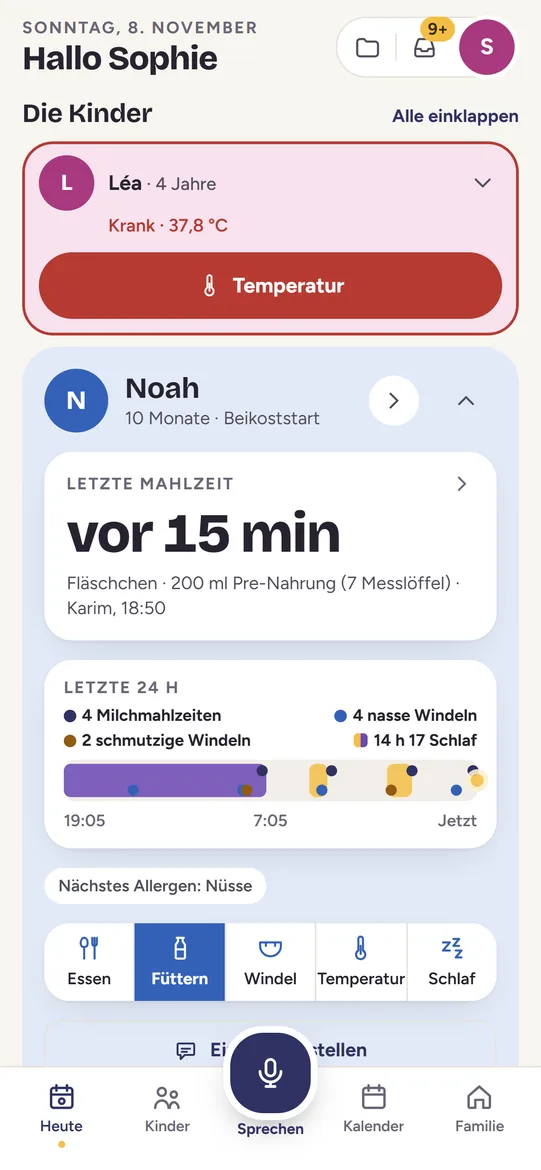
Auf der Startseite siehst du für jedes Kind, was gerade wichtig ist: die letzten 24 Stunden auf einen Blick, ein krankes Kind, die laufende Schwangerschaft und die heutigen Pläne.
- Öffne unten links den Tab Heute. Jedes Kind hat eine eigene Karte, passend zu seiner Entwicklungsphase.
- Sieh dir den oberen Teil der Karte an: die letzte Mahlzeit und wie lange sie her ist oder die letzten 24 Stunden im Überblick (Mahlzeiten, Windeln, Schlaf).
- Tippe auf der Karte des Kindes auf eine Schnellschaltfläche (Mahlzeit, Windel, Essen oder Schlaf – je nach Entwicklungsphase), um den Eintrag mit zwei Fingertipps hinzuzufügen. „Rückgängig“ ist noch einige Sekunden verfügbar.
- Auf dem Handy kannst du eine eingeklappte Karte wischen: nach rechts für die Hauptaktion, nach links für die anderen.
- Ist ein Kind krank? Die Karte wird rot und zeigt die letzte Temperatur an. Tippe darauf, um den Gesundheitsverlauf zu öffnen.
- Scrolle nach unten zur laufenden Schwangerschaft mit den verbleibenden Tagen und dann zum heutigen Plan.
Fütterungsplan für Neugeborene: Wie oft und wie viele Mahlzeiten am Tag?
Erste Schritte
Erste Schritte: das Wichtigste in einer Minute
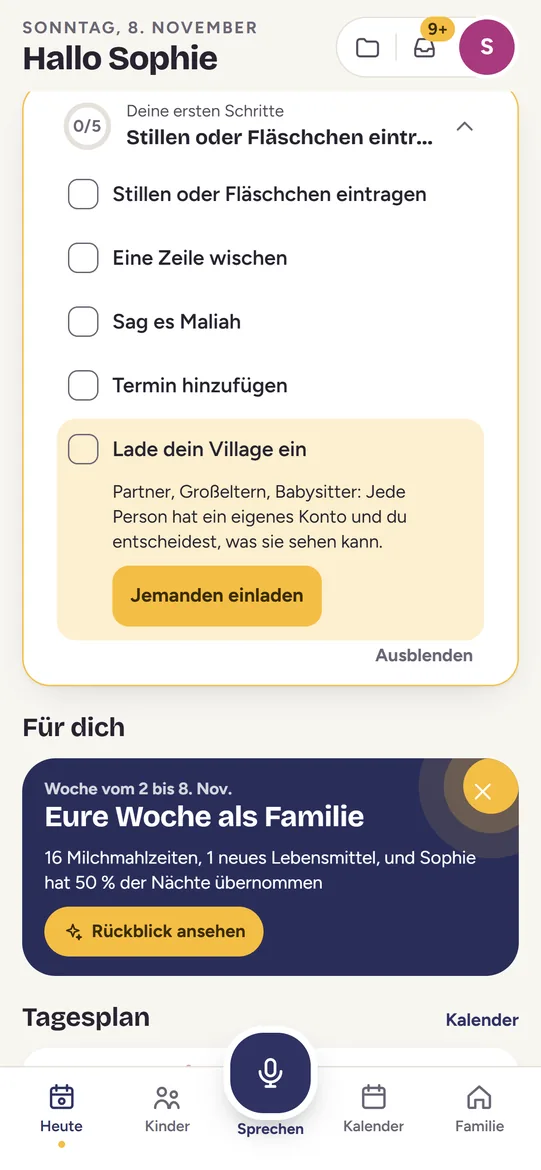
In den ersten Tagen wird oben im Tab „Heute“ eine Karte mit vier oder fünf kleinen Aufgaben angezeigt. Jede wird abgehakt, sobald du die entsprechende Aktion wirklich ausgeführt hast.
Eine Zeile wischen und eine Mahlzeit notieren ist kostenlos. Mit Maliah sprechen, einen Termin hinzufügen und den anderen Elternteil, Großeltern oder den Babysitter einladen gehört zu Maliah Plus.
- Öffne Heute: Die Karte „Deine ersten Schritte“ steht 7 Tage lang ganz oben. Tippe auf eine Aufgabe, um zu sehen, wie du sie erledigst.
- Wische über eine Zeile: Auf dem Handy kannst du die eingeklappte Karte eines Kindes nach rechts für die Hauptaktion und nach links für die anderen wischen.
- Sag es Maliah: Tippe auf das Mikrofon und sag zum Beispiel: „Noah hat 45 Minuten geschlafen.“
- Füge einen Termin hinzu und wähle aus, wer sich darum kümmert. Lade dann dein Dorf ein: Partner, Großeltern, Babysitter. Wenn dein Baby schon geboren ist, erfasse auch eine Mahlzeit.
- Wenn alles abgehakt ist, gratuliert dir Maliah und die Karte verschwindet wenige Sekunden später. Mit „Ausblenden“ entfernst du sie sofort.
- Von vorn beginnen: Einstellungen → Assistent → „Erste Schritte wiederholen“.
Sprechen
Sprich: Sag es einfach, und es wird eingetragen
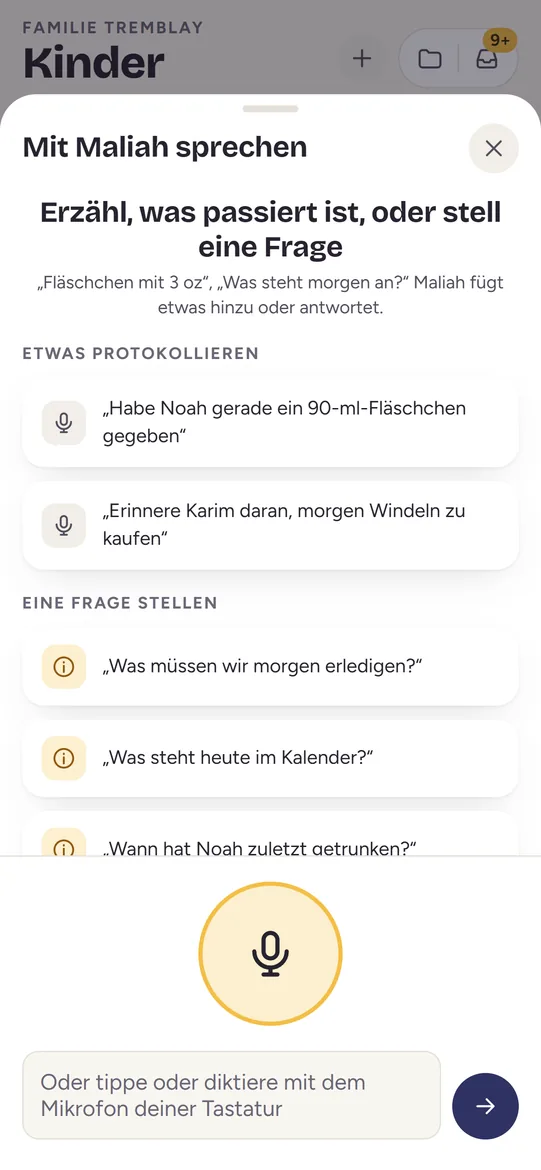
Über die große Mikrofontaste in der Mitte öffnest du den Assistenten. Sag, was passiert ist, oder stelle eine Frage – auf Englisch, Französisch oder Spanisch.
Der Assistent, schriftlich und per Stimme, gehört zu Maliah Plus. Ohne ihn lässt sich trotzdem alles mit zwei Tipps eintragen.
- Tippe auf das Mikrofon in der Mitte der unteren Leiste.
- Sag, was passiert ist, so wie du es jemandem erzählen würdest: „Noah hat vor 20 Minuten 4 Unzen an der rechten Brust getrunken.“
- Lieber tippen? Schreib ins Feld oder diktiere über das Mikrofon deiner Tastatur und tippe dann auf den Pfeil.
- Stelle eine Frage: „Was müssen wir morgen erledigen?“ Der Assistent antwortet anhand der Daten deiner Familie.
- Jeder Eintrag, den der Assistent hinzufügt, ist entsprechend gekennzeichnet und lässt sich mit einem Fingertipp rückgängig machen.
Siri
Siri: Frag Maliah, ohne die App zu öffnen (iPhone)
Auf dem iPhone sind die Kurzbefehle von Maliah direkt nach der Installation der App mit Siri verfügbar – ohne Einrichtung. Manche Antworten bekommst du, ohne die App überhaupt zu öffnen. Die Formulierungen richten sich nach der Siri-Sprache.
Siri gehört, wie der Assistent, zu Maliah Plus.
- Öffne Maliah einmal auf dem iPhone und melde dich bei deiner Familie an: Danach weiß Siri, welche Kinder du meinst.
- „Hey Siri, letzte Fütterung in Maliah“: Siri sagt, wann die letzte Fütterung war. Bei mehreren Kindern: „Letzte Fütterung für Noah in Maliah.“
- „Hey Siri, morgen in Maliah“: die Termine für morgen mit Uhrzeiten.
- „Hey Siri, füge einen Termin in Maliah hinzu“ (oder „eine Aufgabe“): Siri fragt nach Titel und Uhrzeit und trägt ihn dann unter deinem Namen in den Familienkalender ein.
- Ohne den Bildschirm zu berühren protokollieren: „Flasche mit Maliah protokollieren“, „Windel mit Maliah protokollieren“, „Schlaf mit Maliah starten“.
- „Maliah fragen“ öffnet den Assistenten für alles andere. Siri liest niemals Gesundheitsdaten vor.
Kinder
Kinder: jedes Kind in seiner jeweiligen Entwicklungsphase
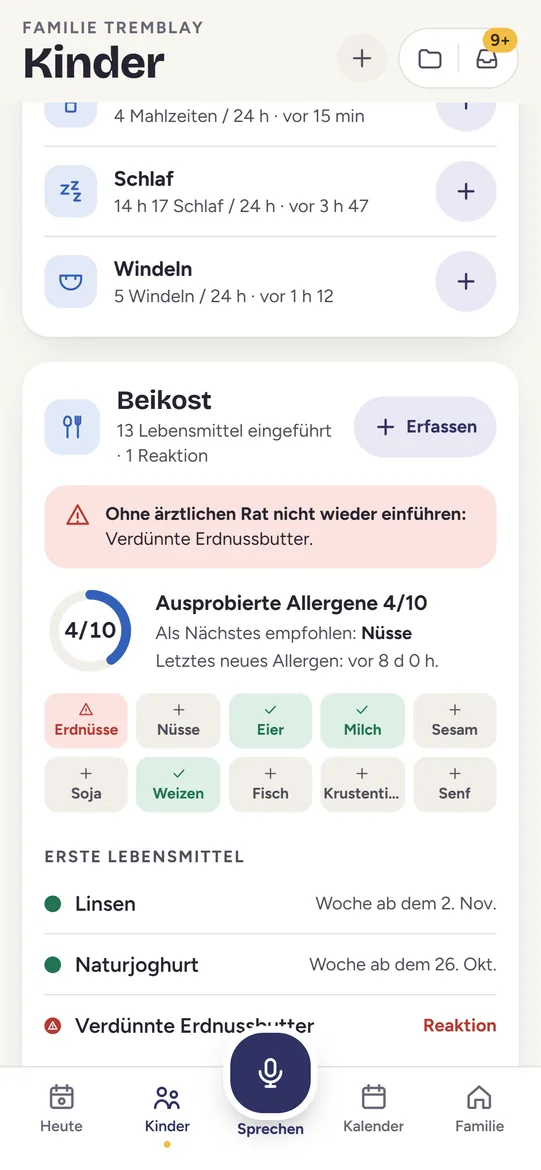
Bei einem Neugeborenen geht es um Stillen und Windeln, mit 10 Monaten um Beikost und Allergene, mit 4 Jahren um den Kalender. Im Bereich „Kinder“ sieht jedes Kind, was in seinem Alter wichtig ist.
- Tippe auf „Kinder“ und wähle oben auf dem Bildschirm ein Kind aus.
- Wechsle unter der Karte zwischen den Tabs: Alltag, Gesundheit, Momente und Trends.
- Unter „Alltag“ findest du die letzten 24 Stunden: Tippe bei einer Zeile (Beikost, Schlaf …) auf +, um etwas zu protokollieren.
- Beim Start mit Beikost zeigt die Karte „Beikost“ die eingeführten Lebensmittel, probierten Allergene, den nächsten Vorschlag und protokollierte Reaktionen.
- Tippe auf „Profil“, um grundlegende Informationen wie bekannte Allergien aufzurufen und der Betreuungsperson oder dem Arzt zu zeigen.
- Tippe oben auf „+ Hinzufügen“, um ein Kind oder eine Schwangerschaft hinzuzufügen.
Allergene in den Speiseplan deines Babys einführen: wann, wie und worauf du achten solltest
Routine
Routine: der typische Tag jedes Kindes, bereit zum Teilen
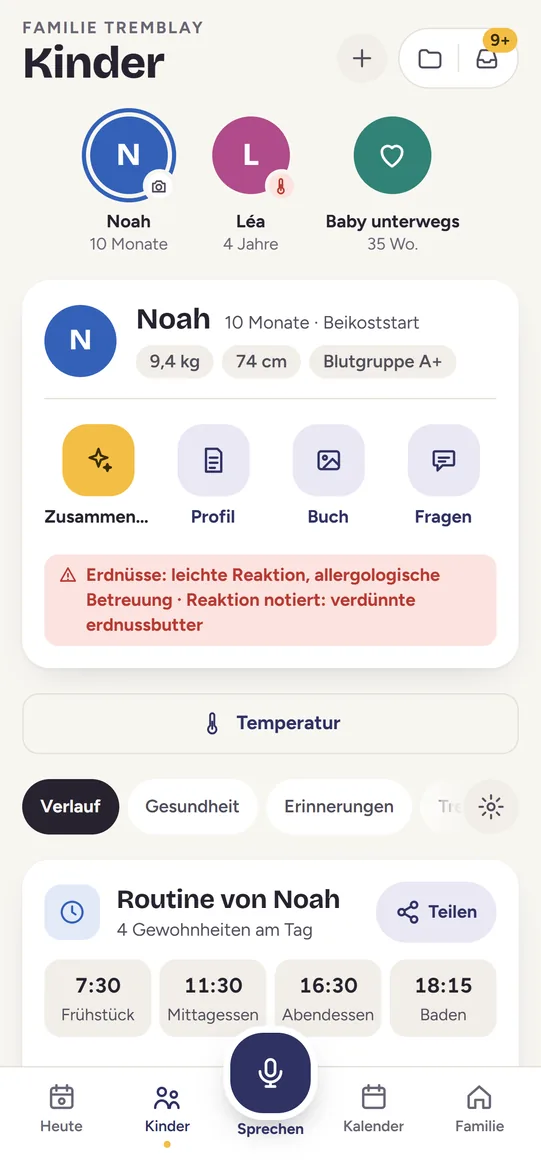
Maliah ermittelt anhand der Einträge deiner Familie den typischen Tagesablauf deines Kindes und schlägt eine Routine vor, die eurem Alltag nahekommt. Eine altersgerechte Vorlage ergänzt fehlende Angaben. Allgemeine Richtwerte, keine medizinische Beratung.
Der typische Tag, die vorgeschlagene Routine, ihre Erinnerungen und der geteilte Link gehören zu Maliah Plus.
- Wähle unter „Kinder“ das Kind und dann „Alltag“ aus: Die Karte „Noahs Routine“ mit den Gewohnheiten für den Tag steht ganz oben.
- Tippe auf „Typischer Tag“: Hier siehst du die anhand protokollierter Fütterungen und Schlafzeiten berechneten Uhrzeiten neben den von der Familie hinzugefügten Gewohnheiten.
- Weiter unten erklärt die vorgeschlagene Routine die einzelnen Uhrzeiten. Tippe auf „Übernehmen“, um sie als Gewohnheiten des Kindes festzulegen (du kannst das rückgängig machen), oder auf „Nicht jetzt“.
- „Erinnere mich“: Auf diesem Smartphone erinnern dich Benachrichtigungen an Nickerchen und die Schlafenszeit (Maliah Plus). Im Web erinnert dich die Glocke in der App daran.
- Tippe auf „Teilen“, um die Routine an die Betreuungsperson zu senden (der geteilte Link gehört zu Maliah Plus). Dort findet sie auch „Für die Betreuungsperson“: Allergien, Wissenswertes und Notfallkontakt.
- Tippe auf „Bearbeiten“, um Gewohnheiten hinzuzufügen oder zu ändern: Frühstück, Mittagessen, Abendessen, Baden …
Gesundheit
Gesundheit: Fieber, verabreichte Medikamente und Arztübersicht
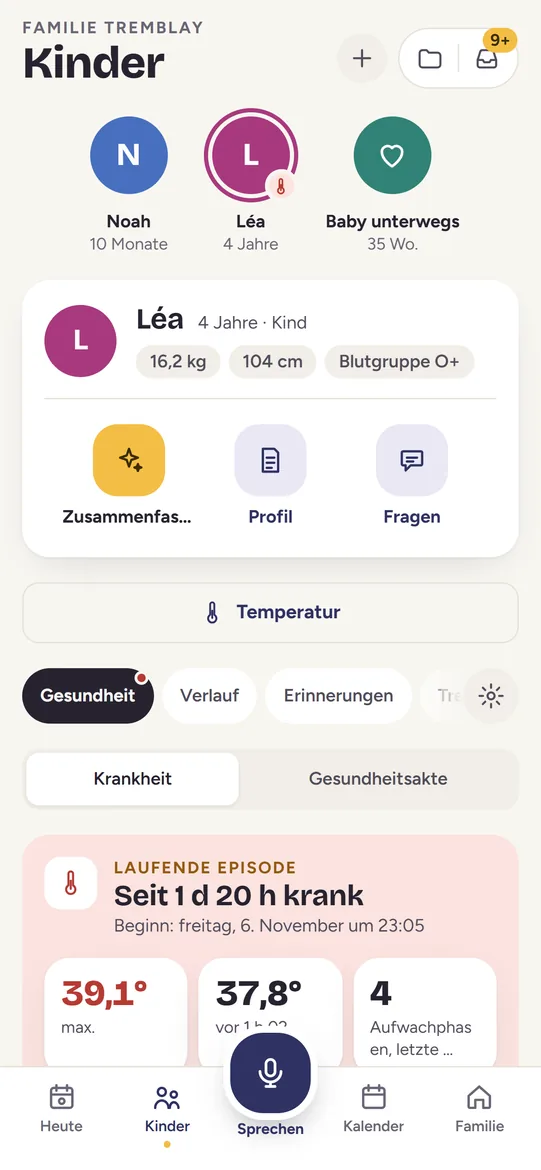
Bei Fieber kommen über drei Tage hinweg kleine Notizen auf zwei Smartphones zusammen. Maliah bewahrt sie an einem Ort auf – mit Angaben dazu, wer was wann gemacht hat. Die App berechnet keine Dosierung und gibt keine medizinischen Ratschläge.
Temperaturen, Medikamente, die Temperaturkurve und die Zusammenfassung für die Ärztin oder den Arzt gehören zu Maliah Plus; bereits Eingetragenes bleibt lesbar.
- Wähle unter „Kinder“ das Kind aus und tippe dann auf „Gesundheit“.
- Protokolliere eine Temperatur: Sie erscheint in der Kurve zusammen mit der Markierung bei 38 °C, der Uhrzeit und der Person, die gemessen hat.
- Protokolliere jedes verabreichte Medikament: welches, wie viel, wann und von wem. Die ganze Familie sieht, was bereits gegeben wurde.
- Tippe auf „Arztzusammenfassung“: Der Krankheitsverlauf, Temperaturen, nächtliches Aufwachen und Medikamente sind übersichtlich zum Vorzeigen oder Kopieren zusammengestellt.
- Ruf in Québec bei Unsicherheit die Info-Santé 811 an. Im Notfall wählst du 911.
Kalender
Kalender: ein Familienkalender, der Terminkonflikte erkennt
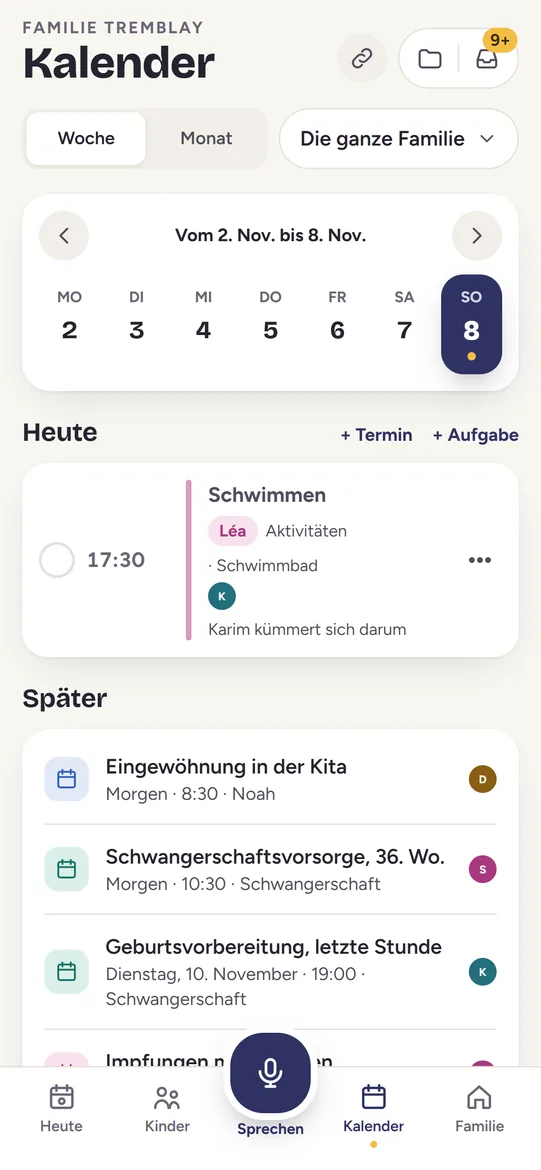
Termine, Kita, Geburtsvorbereitungskurs: Alle sehen dieselbe Woche, und Maliah warnt dich, wenn sich bei derselben Person zwei Dinge überschneiden.
Termine und Aufgaben hinzuzufügen und deine Kalender zu verknüpfen gehört zu Maliah Plus; was bereits im Kalender steht, bleibt lesbar.
- Tippe auf „Kalender“ und filtere nach Kind oder zeige die ganze Familie an.
- Füge einen Termin hinzu: Titel, Uhrzeit, betroffenes Kind und zuständige Person.
- Bei einem Konflikt weist die App dich vor dem Speichern darauf hin, nennt den bereits geplanten Termin und schlägt die nächste freie Zeit vor.
- Verbinde deine eigenen Kalender (Google, die Kalender deines Smartphones oder einen iCloud- oder Outlook-Link): Maliah liest sie nur, um Konflikte zu erkennen, und zeigt sie niemals dem Rest der Familie.
- Füge eine Aufgabe hinzu und weise sie jemandem zu: Diese Person erhält eine Benachrichtigung.
Wochenrückblick
Eure Familienwoche: die Sonntagsübersicht
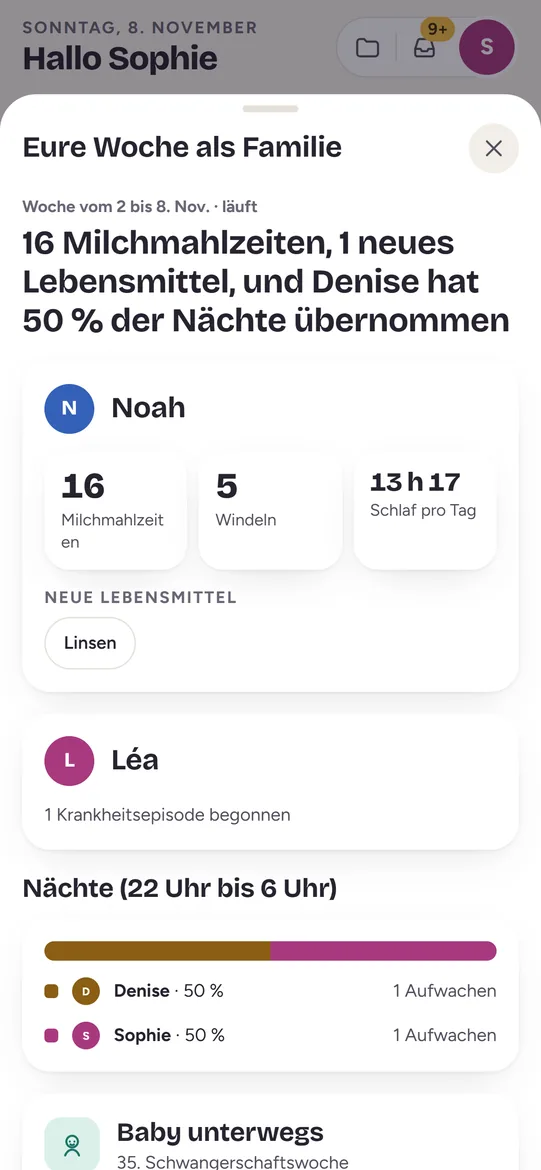
Jeden Sonntagabend fasst Maliah die Woche anhand der Einträge der Familie zusammen: für jedes Kind, wer nachts aufgestanden ist, die Schwangerschaft und ein Dankeschön an alle, die geholfen haben. Die Auswertung erfolgt auf dem Gerät.
Der Wochenrückblick gehört zu Maliah Plus.
- Von Sonntag, 18 Uhr, bis Montagabend erscheint auf „Heute“ die Karte „Eure Woche als Familie“. Tippe auf „Rückblick ansehen“.
- Die Wochenhöhepunkte für jedes Kind: Schlaf pro Tag, eine begonnene Krankheitsepisode …
- „Nächte (22 bis 6 Uhr)“ zeigt prozentual, wer aufgestanden ist, und wie oft die einzelnen Personen wach waren.
- Unter „Danke an …“ kannst du jemandem ein ♥ schicken oder eine Nachricht als Dank hinzufügen.
- Vergangene Wochen findest du unter „Wochenrückblicke“. Beim Teilen wird der Rückblick ohne Gesundheitsdaten verschickt.
- Am Sonntag um 18 Uhr erhältst du eine Benachrichtigung (Maliah Plus). So schaltest du sie aus: Einstellungen → Benachrichtigungen → Wochenrückblick.
Familie
Familie: Großeltern und Babysitter einladen
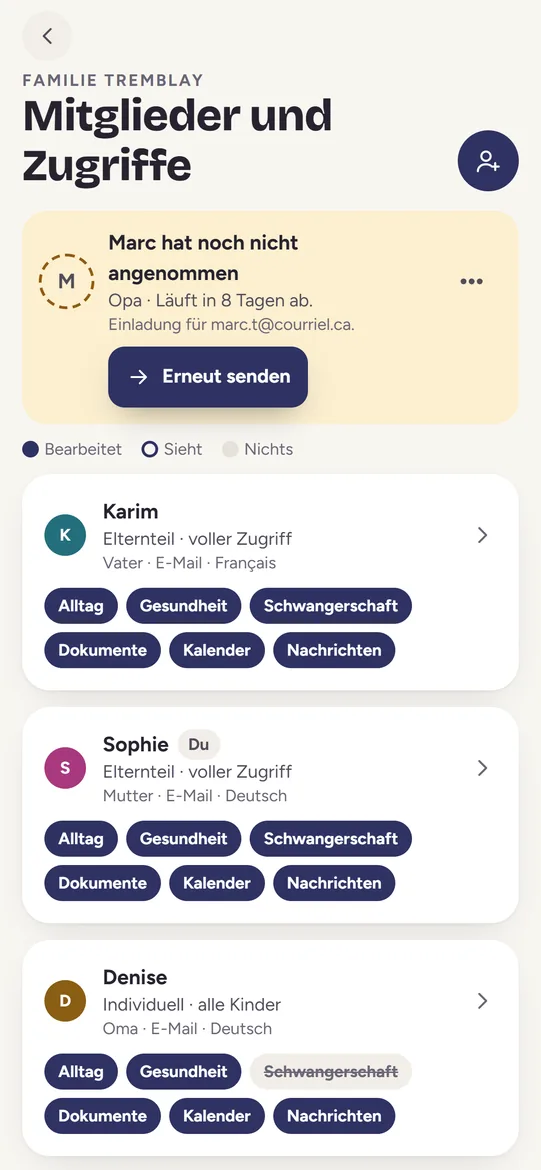
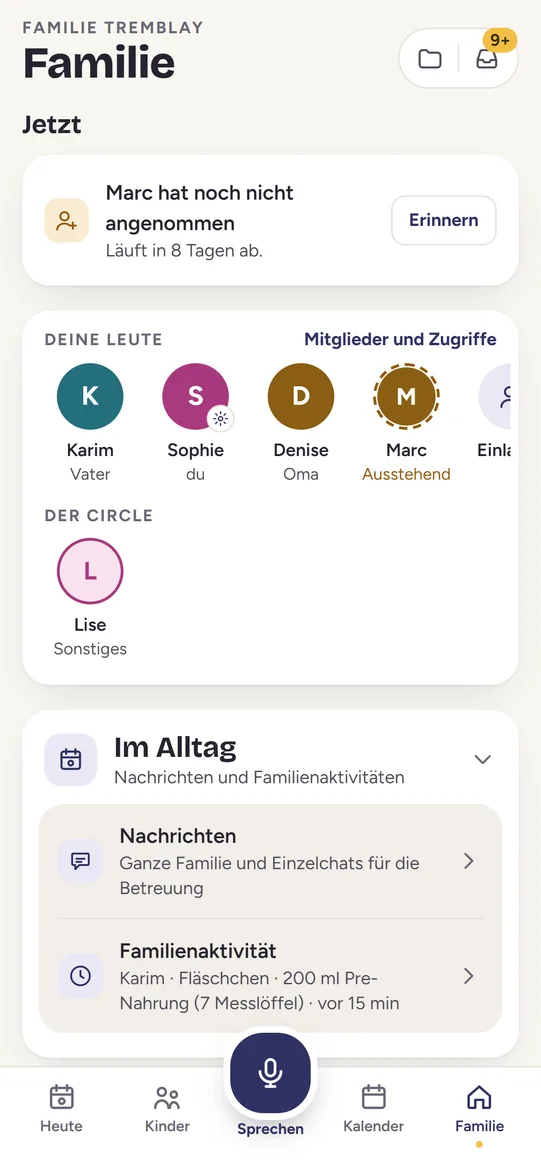
Alle haben ein eigenes Konto in ihrer eigenen Sprache und sehen genau das, was die Eltern freigegeben haben. Bei jedem Eintrag bleiben Verfasser und Uhrzeit erhalten.
Maliah Essentials umfasst einen Erwachsenen: dich. Der andere Elternteil, Großeltern, Babysitter, weitere Angehörige und eine zweite Familie brauchen Maliah Plus.
- Tippe auf „Familie“, dann auf „Mitglieder & Zugriff“ und auf „+ Einladen“.
- Gib den Namen der Person, ihre Beziehung zum Kind (Oma, Betreuungsperson …), ihre Sprache und ihre Zugriffsstufe ein.
- Erstelle die Einladung und verschicke den Link: Er ist 7 Tage gültig. Die eingeladene Person erstellt ein eigenes Konto.
- Du kannst den Zugriff jederzeit über das Zahnradsymbol ändern: Fütterungen, Windeln und Beikost; Gesundheit und Krankheit; Kalender und Aufgaben; Schwangerschaft und Geburtsplan; Kinder- und Schwangerschaftsprofile.
- Um miteinander zu schreiben, öffnet die Zeile „Nachrichten“ direkt darüber im Tab „Familie“ die Unterhaltungen der Familie.
- Eine Person kann zu mehreren Familien gehören und mit einem Tippen zwischen ihnen wechseln.
Nachrichten
Nachrichten: als Familie miteinander schreiben, auch zur Babysitter-Organisation
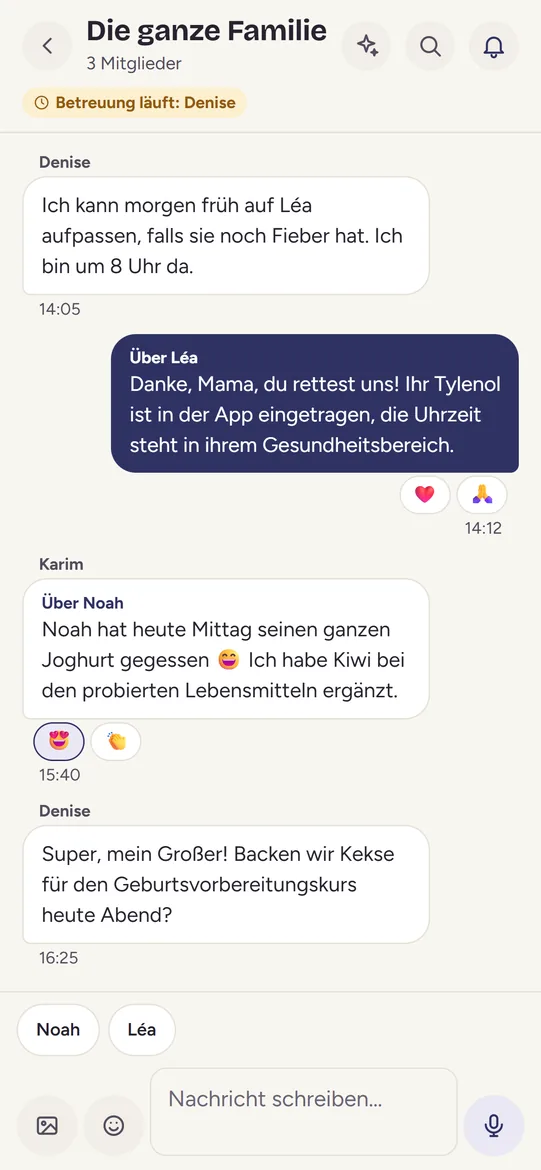
Eine Unterhaltung für die ganze Familie und Einzelchats – direkt neben der Erfassung. Nur die Personen in einer Unterhaltung können sie lesen.
Familiennachrichten gehören zu Maliah Plus; frühere bleiben lesbar.
- Tippe auf „Familie“ und dann auf „Nachrichten“. „Ganze Familie“ bringt alle Mitglieder zusammen. Tippe auf „Neue Unterhaltung“, um direkt mit einer Person zu schreiben.
- Tippe über dem Eingabefeld auf den Namen eines Kindes, um die Nachricht mit „Zu Léa“ zu markieren.
- Sende ein Foto über das Bildsymbol: Es bleibt privat und ist nur für die Personen in der Unterhaltung sichtbar.
- Um auf eine Nachricht zu reagieren, halte sie gedrückt (am Computer fährst du mit dem Mauszeiger darüber) und wähle ein Emoji aus. Eigene Nachrichten kannst du löschen.
- Über die Glocke oben kannst du eine Unterhaltung stummschalten. Benachrichtigungen über Nachrichten auf deinem Smartphone gehören zu Maliah Plus.
- Die Betreuungsperson kann „Ganze Familie“ lesen und nur den Eltern direkt schreiben. Die Hinweise „Für die Betreuungsperson“ findest du in der Routine jedes Kindes.
Geburtstage
Geburtstage: jeden Geburtstag gemeinsam feiern
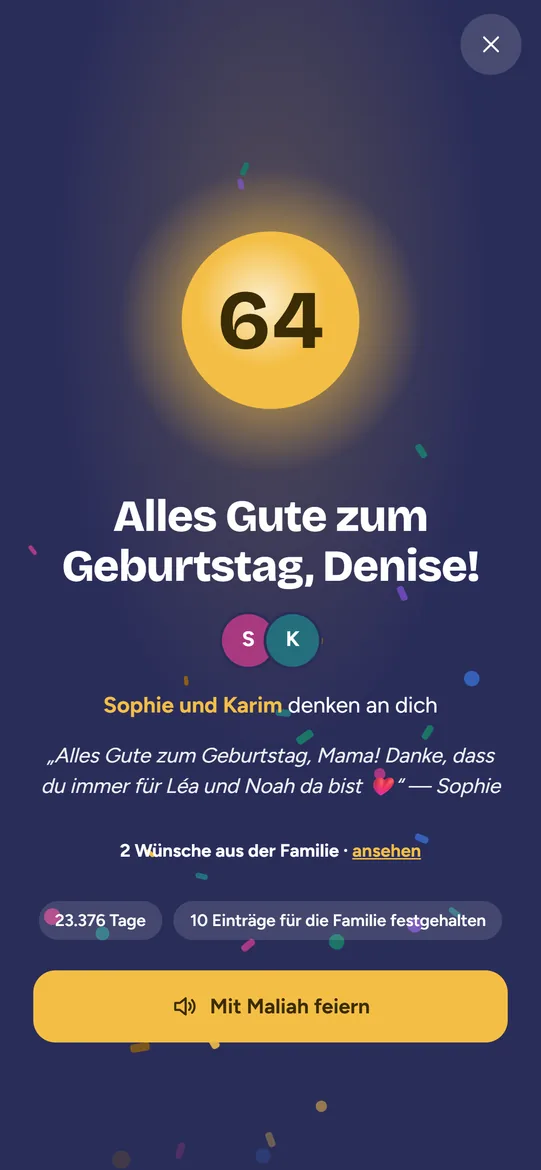
Geburtstage werden am Geburtstag gefeiert. Jedes Mitglied kann sein eigenes Datum hinzufügen, wenn es möchte. Am Geburtstag erfährt die ganze Familie davon und kann Glückwünsche senden.
- Füge dein Geburtsdatum hinzu: Mein Konto → Mein Geburtstag. Tag und Monat reichen aus; wenn du das Jahr angibst, sieht die Familie dein Alter.
- Am Vorabend um 18 Uhr erhalten die anderen Mitglieder eine Erinnerung auf ihr Smartphone, damit sie vorab einen Geburtstagsgruß hinterlassen können.
- Am Geburtstag erscheint die Karte „Denise hat heute Geburtstag“ ganz oben auf „Heute“ – mit den erhaltenen Glückwünschen. Tippe auf „Glückwunsch senden“.
- Zwischen 7 und 20 Uhr öffnet sich die Feieransicht einmal automatisch auf jedem Gerät. Über „Feier noch einmal ansehen“ auf der Karte kannst du sie erneut öffnen.
- Tippe auf „Mit Maliah feiern“: Erst kommt Musik, dann spricht Maliah. Es wird nichts abgespielt, bevor du tippst.
- So deaktivierst du die Feieransicht auf einem Gerät: Einstellungen → Benachrichtigungen → Geburtstage und Feiern.
Schwangerschaft
Schwangerschaft: Woche für Woche bis zum großen Tag
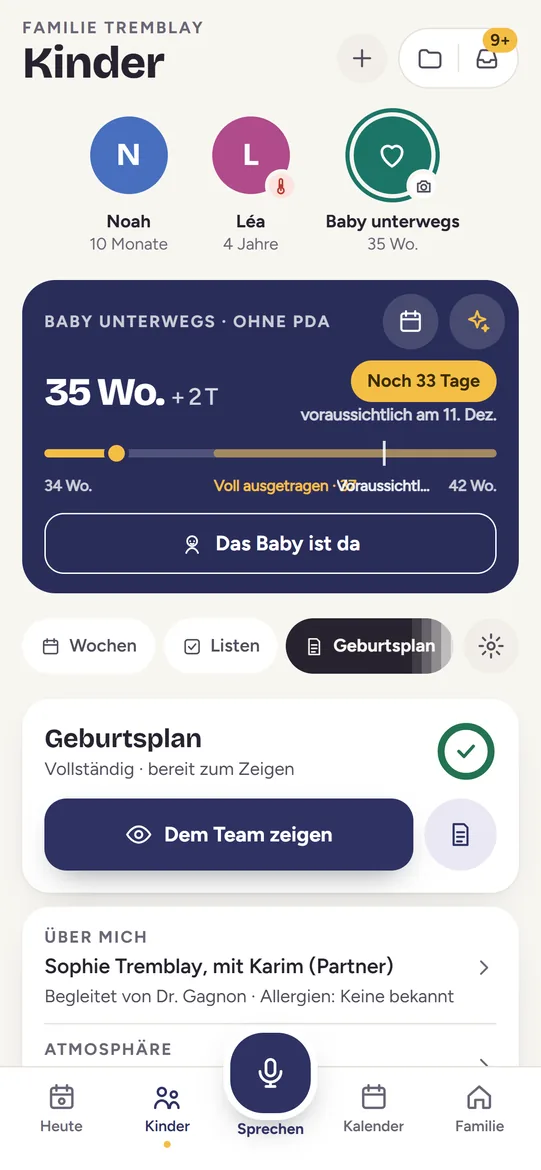
Eine Schwangerschaft wird als Kind, das unterwegs ist, mit einem eigenen Bereich erfasst: Schwangerschaftswochen, Geburtstermin, Kliniktasche, Geburtsplan und Wehen-Timer.
Die Wochen, der Geburtstermin und dein Baby in 3D sind kostenlos. Der Wehen-Timer sowie das Ausfüllen von Geburtsplan, Kliniktasche und Partnerbereich gehören zu Maliah Plus.
- Tippe unter „Kinder“ auf „+ Hinzufügen“ und füge dann eine Schwangerschaft mit dem Geburtstermin hinzu.
- Verfolge Schwangerschaftswochen und -tage sowie die Erinnerungen für jede Woche – ganz in deinem Tempo.
- Fülle den Geburtsplan zu Hause aus und tippe bei deiner Ankunft auf „Dem Team zeigen“.
- Tippe am großen Tag auf „Wehe starten“, wenn sie beginnt, und stoppe sie, wenn sie nachlässt: Dauer und Abstand werden angezeigt.
- Dein Partner sieht einen eigenen Bereich: Was du von ihm erwartest und wie er dich am großen Tag unterstützen kann.
Familie
Das Dorf: einen Moment mit den Großeltern teilen
Angehörige, die aus der Ferne dabei sind, haben ein eigenes Konto und sehen nur die Momente, die du teilst – niemals das Protokoll. Sie senden Umarmungen und Nachrichten.
- Tippe auf „Familie“ und dann auf „Jemanden einladen“. Wähle „Momente verfolgen“ – so lädst du Großeltern, Paten und Freunde in den Kreis ein.
- Wähle die Beziehung zu den Kindern, die Sprache und die Kinder aus, die die Person verfolgen soll. Sende dann den Link – sie erstellt ein eigenes kostenloses Konto.
- Wenn die App einen ersten Moment, einen Meilenstein oder einen runden Geburtstag erkennt, schlägt sie ihn auf „Heute“ vor: Tippe auf „Im Kreis teilen“ und füge eine Bildunterschrift und Fotos hinzu.
- Unter „Geteilte Momente“ kann der Kreis Umarmungen, Nachrichten, GIFs und sogar eine Sprachnachricht schicken, die für das Kind aufbewahrt wird.
- Tippe bei einem Moment auf die Optionen und dann auf „Bild zum Teilen erstellen“: eine Story für Instagram, Facebook oder WhatsApp mit dem Link zum Moment.
Kinder
Das Buch fürs erste Jahr
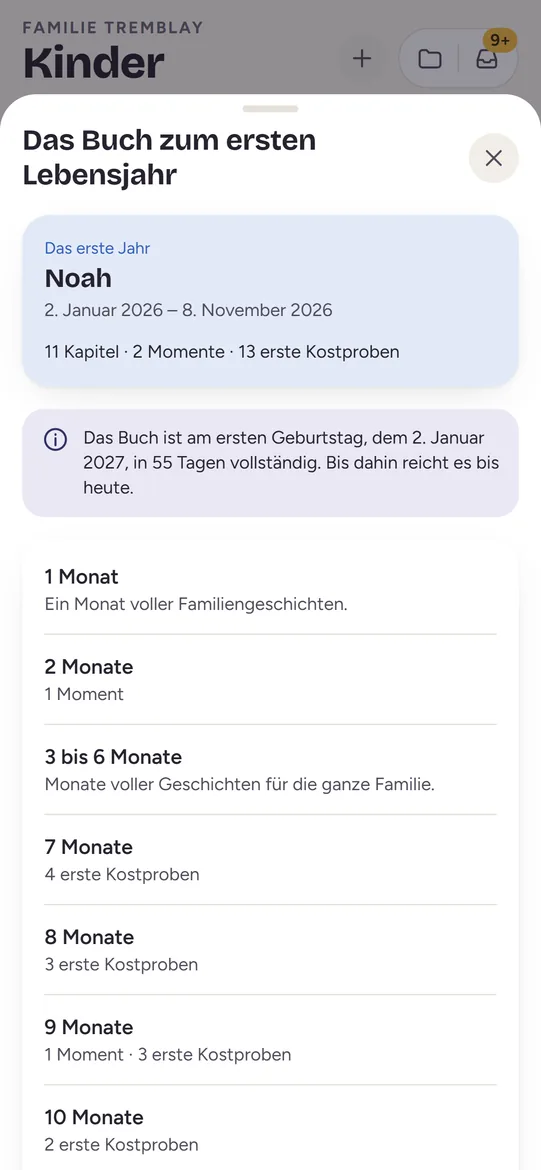
Ein richtiges Buch zum Ausdrucken, zusammengestellt aus deinen bisherigen Einträgen: gemeinsame Momente und ihre Fotos, Meilensteine, erste Geschmäcker, Wachstum und Nachrichten aus dem Kreis. Keine Gesundheitsdaten.
Das Buch gehört zu Maliah Plus; die Vorschau bleibt kostenlos.
- Öffne unter „Kinder“ das Profil deines Babys und tippe auf „Buch“.
- Auf dem Einband ist das erste gemeinsame Foto zu sehen. Danach folgt ein Kapitel pro Monat: mit Momenten und Fotos, ersten Geschmäckern und dem Wachstum deines Kindes.
- Auch die Nachrichten der Großeltern sind dabei – unter „Der Kreis sagt“. Sprachnachrichten lassen sich über einen Code abspielen.
- Wähle „Helles Cover“ für deinen Heimdrucker und tippe dann auf „Vorschau“ oder „PDF speichern“. Von dort kannst du das Buch ausdrucken.
- Ist das Jahr noch nicht vorbei? Das Buch endet mit dem heutigen Tag. Erstelle es zum ersten Geburtstag über die Geburtstagskarte erneut.
Heute
Dokumente: Gesundheitsunterlagen und Papiere deiner Kinder immer griffbereit
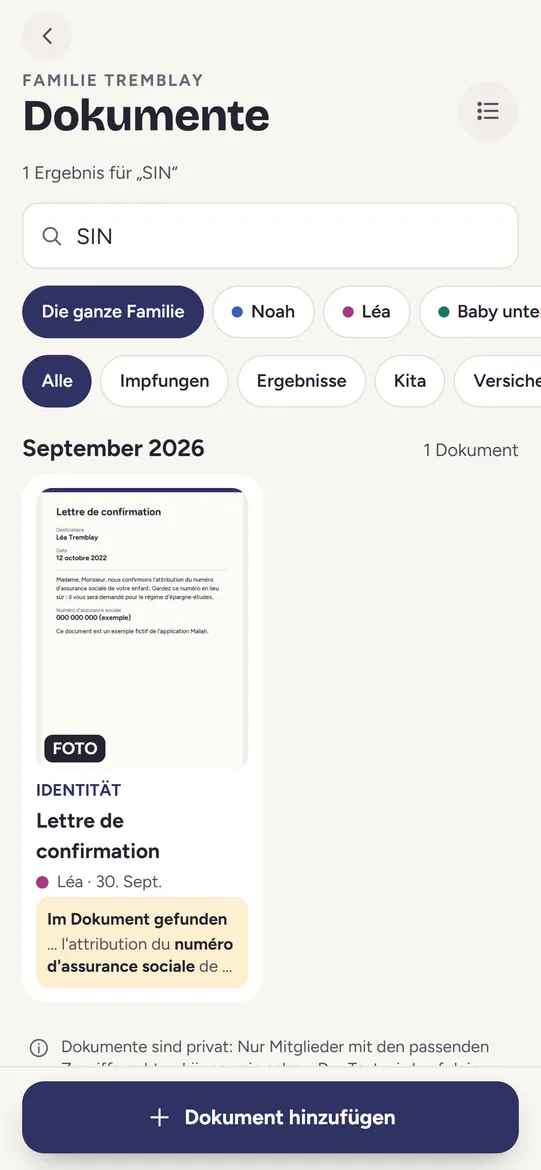
Für jedes Kind und die Schwangerschaft kannst du Dokumente in Maliah speichern. Ein Foto reicht: Die App schneidet es zu, liest den Text auf deinem Gerät aus und hält ihn privat. Wenn du eine Frage stellst, kann der Assistent auch darin suchen.
Ein Dokument hinzuzufügen gehört zu Maliah Plus; bereits hinzugefügte Dokumente bleiben lesbar.
- Tippe oben auf „Heute“ auf das Dokumentsymbol und dann auf „Dokument hinzufügen“: Fotografiere das Papier oder wähle ein Foto oder PDF aus.
- Das Foto wird automatisch zugeschnitten und begradigt. Vergleiche „Vorher“ und „Nachher“, passe bei Bedarf die Ecken an und wähle dann aus, für wen das Dokument bestimmt ist, sowie eine Kategorie.
- Der Text wird auf deinem Gerät erkannt, deshalb durchsucht die Suche auch Dokumente: Gib SIN ein, und der Brief mit Léas Sozialversicherungsnummer wird angezeigt.
- Dokumente sind je nach Zugriffsstufe privat: Gesundheit, Kita und Schule, Ausweis und Versicherung, Schwangerschaft. Jedes Mitglied sieht nur die Dokumente, für die du den Zugriff freigibst.
- Tippe auf ein Dokument, um es in voller Größe anzusehen und zu vergrößern. Lade es anschließend herunter, um es auszudrucken oder als PDF zu verschicken.
Familie
Der Betreuungszettel: alles für den Babysitter und die Übersicht für dich
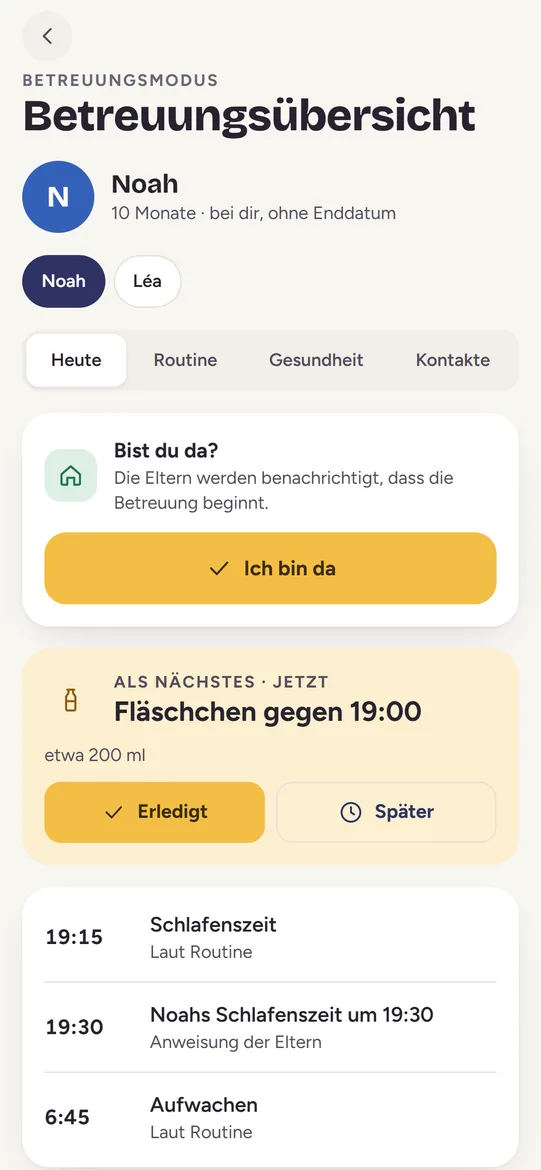
Wenn jemand auf die Kinder aufpasst, zeigt Maliah der Person, was ansteht, und berichtet dir anschließend, wie es gelaufen ist.
Die Babysitterin als Familienmitglied einzuladen braucht Maliah Plus: Maliah Essentials umfasst einen Erwachsenen.
- Tippe auf „Familie“ und dann auf „Betreuungsmodus“: Wähle aus, wer gerade oder später auf die Kinder aufpasst, und schreibe deine Anweisungen – eine pro Zeile.
- Die Betreuungsperson öffnet ihren Betreuungsplan mit der nächsten Fütterung, dem nächsten Nickerchen und deinen Anweisungen zum Abhaken. Zehn Minuten vorher erhält sie eine Erinnerung.
- Bei der Ankunft tippt sie auf „Ich bin da“ und am Ende auf „Ich gehe jetzt“ – du wirst benachrichtigt. Über „Übergabe“ kann sie die Betreuung an eine andere Person übergeben.
- Nach der Betreuung erhältst du eine Zusammenfassung: Fütterungen, Schlaf, Windeln, erledigte Anweisungen und eine Nachricht der Betreuungsperson an dich.
- Tippe auf „Danke“, um dich über „Nachrichten“ zu bedanken. Die ganze Familie sieht die Nachricht, und über den Dank lässt sich die Zusammenfassung erneut öffnen.
Familie
Kita: der Tag deines Kindes aus Sicht der Eltern
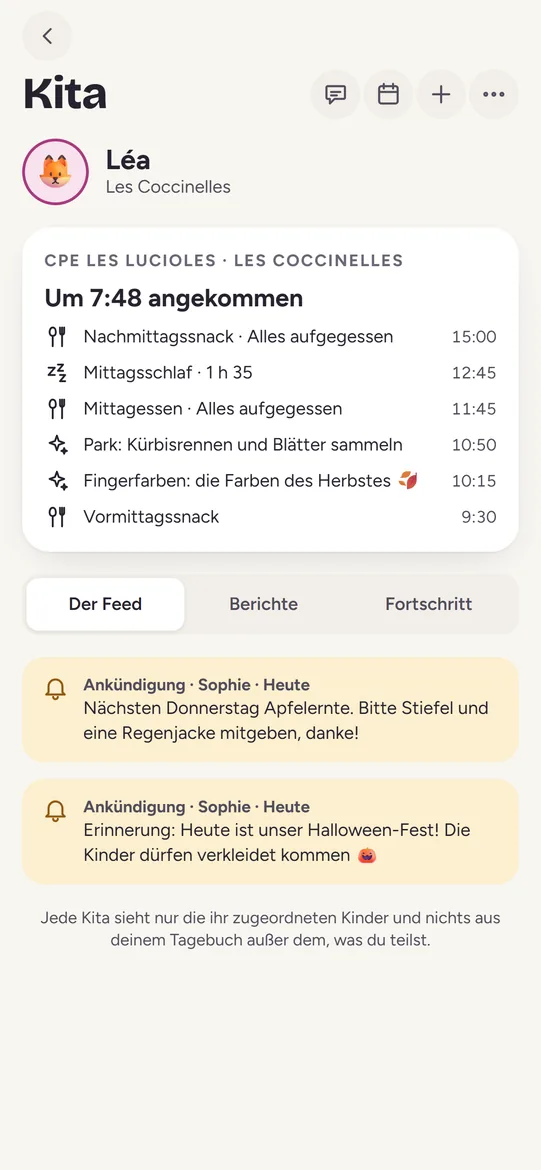
Wenn deine Kita Maliah Classes verwendet, kannst du den Tag, die Berichte und die Fortschritte deines Kindes verfolgen, ohne etwas mit deinem Protokoll zu Hause zu vermischen.
- Die Kita nutzt Maliah Classes, eine separate App, und lädt dich über einen Link oder Code ein. Tippe auf „Mit der Kita verknüpfen“ und gib den Link oder Code ein.
- Es wird immer ein Kind gleichzeitig angezeigt: Über die Auswahl oben wechselst du von Léa zu Noah, jeweils mit der zugehörigen Kita. Darunter siehst du den Tag: Abgabezeit und Notizen des Teams.
- Drei Tabs: „Der Feed“ mit Ankündigungen und Fotos der Gruppe, „Berichte“ für jeden Tag und „Fortschritt“ zum Bildungsprogramm.
- Oben rechts findest du „Nachrichten“, um dem Team zu schreiben, „Abwesenheit melden“, um Bescheid zu geben, und das Pluszeichen, um ein weiteres Kind zu verknüpfen.
- Im Drei-Punkte-Menü findest du Einwilligungen, Anwesenheit, „Kita verlassen“ und frühere Kitas zum Nachschlagen.
Heute
Challenges und Abzeichen: den Alltag als Familie spielerisch verfolgen
Jeden Monat werden Herausforderungen passend zum Alter jedes Kindes automatisch anhand deiner Einträge ergänzt.
- Öffne auf „Heute“ deine Serie: Die altersgerechten Monats-Challenges für jedes Kind kommen voran, wenn die Familie Aktivitäten protokolliert.
- Für eine abgeschlossene Challenge erhältst du ein Abzeichen in der passenden Farbe: Bronze, Silber nach drei Abschlüssen und Gold nach sechs. Außerdem steigt die ganze Familie gemeinsam auf.
- Auch für dich gibt es Abzeichen und eine tägliche Serie: Tippe auf „Einstellungen“, „Mein Profil“ und dann auf „Meine Abzeichen“.
- Tippe auf Familie und dann auf Herausforderungen des Monats: die Herausforderungen jedes Kindes für diesen Monat, und der Tab Abzeichen für die bereits verdienten.
- Tippe auf Zum Mitmachen bei dieser Herausforderung einladen, um Freunden den Link zu schicken: Ihre Familie macht gemeinsam mit deiner mit.