Tutoriais
Veja cada recurso da Maliah em quatro a seis etapas, com as telas reais do app.
Primeiros passos: o essencial em um minuto
-
Primeiros passos
Hoje: o dia de cada criança em um só lugar
-
Primeiros passos
Fale: diga e pronto, fica registrado
-
Primeiros passos
Siri: pergunte ao Maliah sem abrir o app (iPhone)
-
Gravidez e filhos
Crianças: cada uma no seu momento
-
Gravidez e filhos
Rotina: o dia típico de cada criança, pronto para compartilhar
-
Gravidez e filhos
Saúde: febre, medicamentos administrados e resumo para o médico
-
Organização
Calendário: um calendário da família que identifica conflitos de horário
-
Gravidez e filhos
Sua semana em família: o resumo de domingo
-
Em família
Família: convide os avós e a babá
-
Em família
Mensagens: conversem em família sobre os cuidados das crianças
-
Organização
Aniversários: comemore cada aniversário em família
-
Gravidez e filhos
Gravidez: semana a semana até o grande dia
-
Em família
A Vila: compartilhe um momento com os avós
-
Gravidez e filhos
O livro do primeiro ano
-
Organização
Documentos: os registros de saúde e documentos das crianças sempre à mão
-
Em família
Ficha de cuidados: tudo para a babá e um resumo para você
-
Em família
Creche: o dia da criança visto pelos pais
-
Gravidez e filhos
Desafios e medalhas: acompanhar a rotina vira um jogo em família
Hoje
Hoje: o dia de cada criança em um só lugar
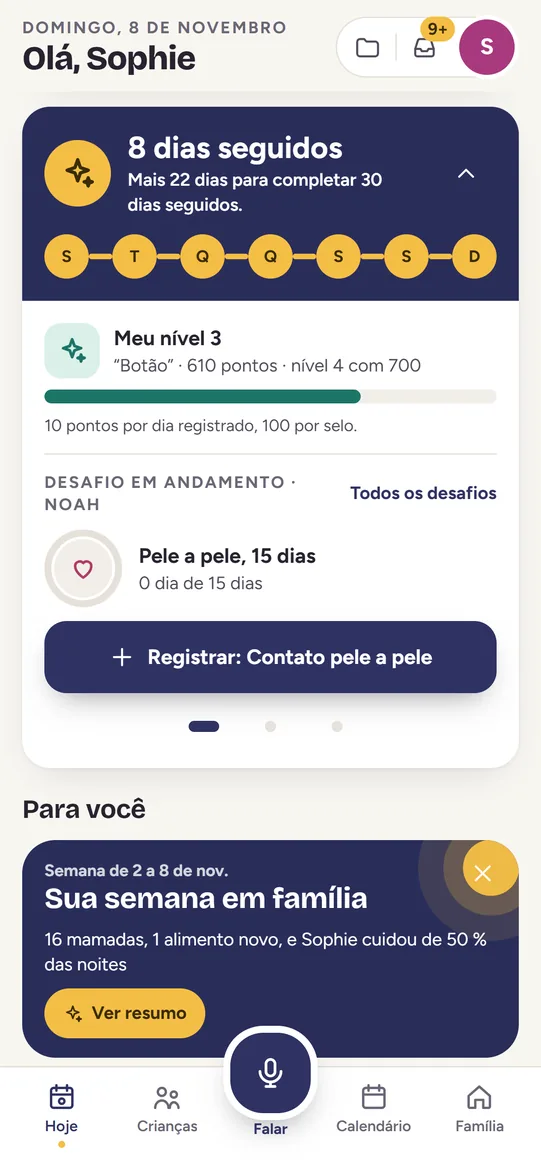
A tela inicial mostra o que importa agora para cada criança: as últimas 24 horas de relance, uma criança doente, a gravidez em andamento e os planos para hoje.
- Abra a aba Hoje, no canto inferior esquerdo. Cada criança tem seu próprio cartão, de acordo com a fase em que está.
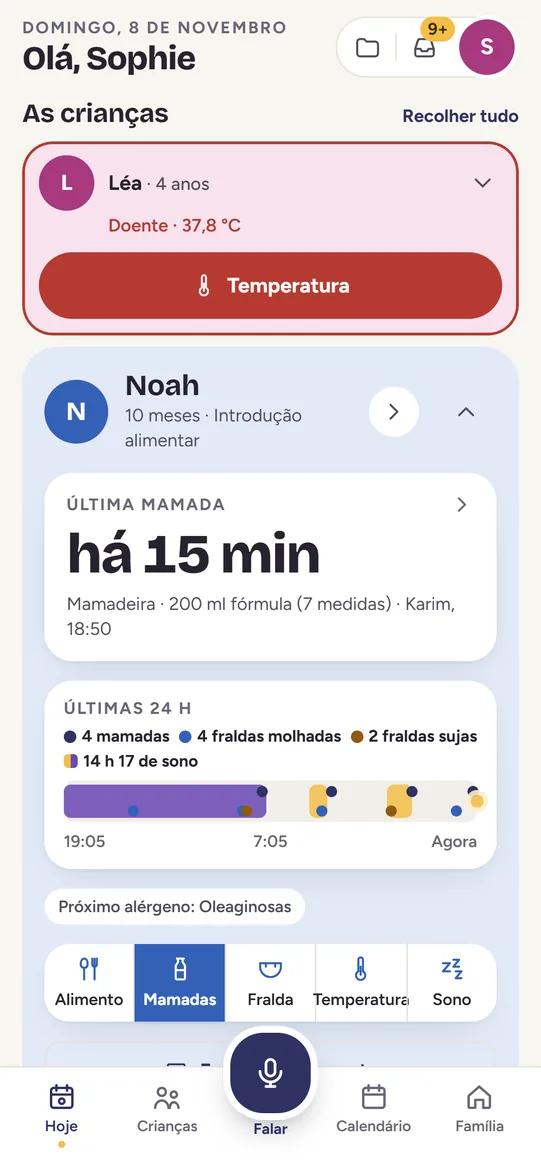
- Leia o topo do cartão: a última mamada e há quanto tempo aconteceu, ou um resumo das últimas 24 horas (mamadas, fraldas, sono).
- Toque em um botão rápido no cartão da criança (Mamada, Fralda, Comida ou Sono, conforme a fase) para registrar em dois toques. “Desfazer” fica disponível por alguns segundos.
- No celular, deslize o cartão recolhido: para a direita para a ação principal e para a esquerda para as outras.
- Uma criança está doente? O cartão fica vermelho e mostra a temperatura mais recente; toque nele para abrir o registro de saúde.
- Role para baixo para ver a gravidez em andamento, com os dias restantes, e depois os planos para hoje.
Rotina de alimentação do recém-nascido: quantas mamadas por dia e com que frequência?
Primeiros passos
Primeiros passos: o essencial em um minuto
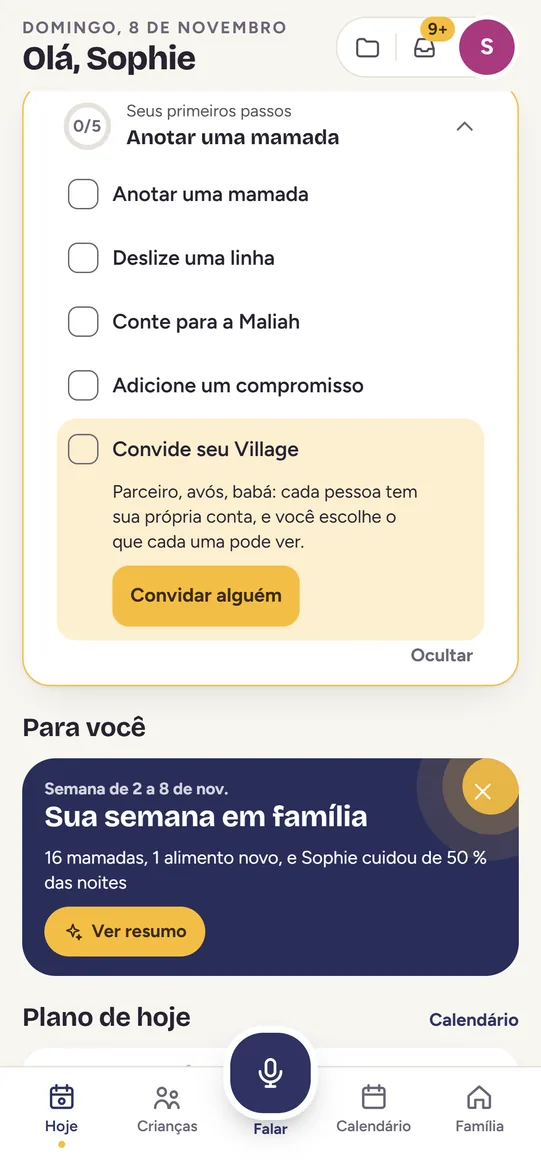
Nos primeiros dias, um cartão no topo da tela Hoje oferece quatro ou cinco pequenas tarefas. Cada uma é marcada automaticamente quando você realmente faz o que ela pede.
Deslizar uma linha e anotar uma mamada é grátis. Falar com a Maliah, adicionar uma consulta e convidar o outro pai ou mãe, os avós ou a babá faz parte do Maliah Plus.
- Abra Hoje: o cartão “Seus primeiros passos” fica no topo por 7 dias. Toque em uma missão para ver como realizá-la.
- Deslize uma linha: no celular, deslize para a direita o cartão recolhido de uma criança para acessar a ação principal e para a esquerda para ver as outras.
- Fale com Maliah: toque no microfone e diga, por exemplo, “O Noah dormiu por 45 minutos”.
- Adicione um compromisso e escolha quem vai cuidar disso. Depois, convide sua rede de apoio: parceiro, avós, babá. Se o bebê já nasceu, registre também uma mamada.
- Quando tudo estiver concluído, Maliah parabeniza você e o cartão desaparece alguns segundos depois. Toque em “Ocultar” para removê-lo na hora.
- Para recomeçar: Ajustes → Assistente → “Rever os primeiros passos”.
Falar
Fale: diga e pronto, fica registrado
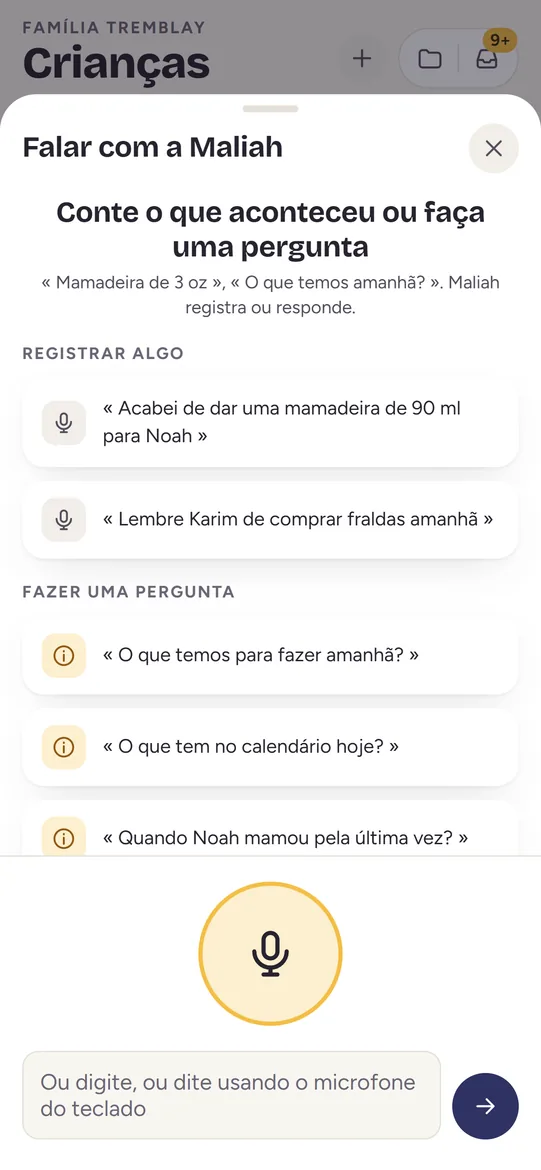
O botão grande do microfone no meio abre o assistente. Diga o que aconteceu ou faça uma pergunta em inglês, francês ou espanhol.
O assistente, por escrito e por voz, faz parte do Maliah Plus. Sem ele, tudo continua sendo registrado em dois toques.
- Toque no microfone no centro da barra inferior.
- Diga o que aconteceu como se estivesse contando para alguém: “O Noah mamou 4 ounces no peito direito há 20 minutos”.
- Prefere digitar? Escreva no campo ou dite pelo microfone do teclado e toque na seta.
- Faça uma pergunta: “O que temos que fazer amanhã?” O assistente responde com base nos dados da sua família.
- Cada registro adicionado pelo assistente é identificado como tal e pode ser desfeito com um toque.
Siri
Siri: pergunte ao Maliah sem abrir o app (iPhone)
No iPhone, os atalhos do Maliah ficam prontos para usar com a Siri assim que o app é instalado, sem precisar configurar nada. Algumas respostas chegam sem nem abrir o app. Os comandos seguem o idioma da Siri.
A Siri, assim como o assistente, faz parte do Maliah Plus.
- Abra o Maliah uma vez no iPhone, conectado à sua família: assim, a Siri saberá de quais crianças você está falando.
- “Ei Siri, última mamada no Maliah”: a Siri informa quando foi a última mamada. Com várias crianças: “Última mamada do Noah no Maliah.”
- “Ei Siri, amanhã no Maliah”: os compromissos de amanhã, com os horários.
- “Ei Siri, adicione um compromisso no Maliah” (ou “uma tarefa”): a Siri pergunta o título e o horário e adiciona ao calendário da família, no seu nome.
- Registre sem tocar na tela: “Registre uma mamadeira com Maliah”, “Registre uma troca de fralda com Maliah”, “Comece o sono com Maliah.”
- “Fale com Maliah” abre o assistente para todo o resto. A Siri nunca lê dados de saúde em voz alta.
Crianças
Crianças: cada uma no seu momento
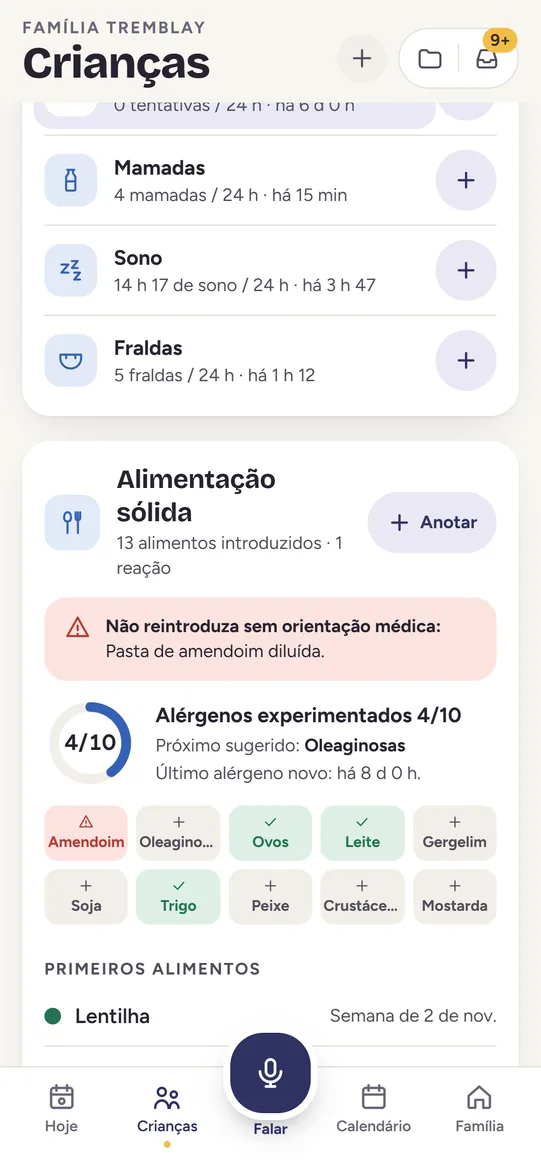
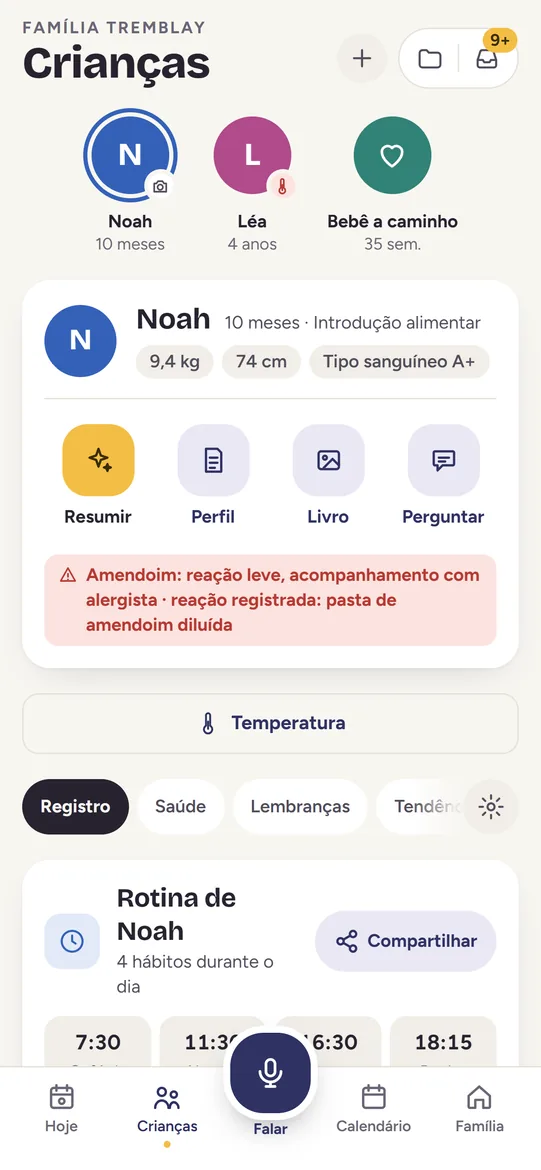
Um recém-nascido precisa de mamadas e trocas de fralda; aos 10 meses, de alimentos e atenção a alérgenos; aos 4 anos, de um calendário. A tela Crianças mostra o que importa para cada criança de acordo com a idade.
- Toque em Crianças e escolha uma criança no topo da tela.
- Alterne entre as abas abaixo do perfil: Diário, Saúde, Momentos e Tendências.
- Em Diário, veja as últimas 24 horas: toque em + em uma linha (Alimentação, Sono…) para registrar.
- Ao começar a introdução alimentar, o cartão Alimentação mostra os alimentos introduzidos, os alérgenos experimentados, o próximo alimento sugerido e as reações registradas.
- Toque em Perfil para ver informações básicas, como alergias conhecidas, e mostrar à babá ou ao médico.
- Toque em + Adicionar, no topo, para adicionar uma criança ou uma gravidez.
Como apresentar alérgenos ao bebê: quando, como e o que observar
Rotina
Rotina: o dia típico de cada criança, pronto para compartilhar
Maliah calcula o dia típico da criança com base no que a família registra e sugere uma rotina parecida com a que vocês já seguem; um modelo por idade preenche o que falta. São orientações gerais, não recomendações médicas.
O dia típico, a rotina sugerida, os lembretes e o link compartilhado fazem parte do Maliah Plus.
- Em Crianças, escolha a criança e toque em Diário: o cartão “Rotina do Noah” fica no topo, com os hábitos do dia.
- Toque em “Dia típico”: veja os horários calculados com base nas mamadas e nos períodos de sono registrados, junto dos hábitos adicionados pela família.
- Mais abaixo, a rotina sugerida explica cada horário. Toque em “Adotar” para definir esses hábitos para a criança (você pode desfazer) ou em “Agora não”.
- “Lembre-me”: você recebe lembretes de sonecas e da hora de dormir neste celular (Maliah Plus). Na versão web, os lembretes aparecem no sino do app.
- Toque em Compartilhar para enviar a rotina à babá (o link compartilhado faz parte do Maliah Plus). Ela também encontra “Para a babá”: alergias, informações importantes e contato de emergência.
- Toque em Editar para adicionar ou alterar um hábito: café da manhã, almoço, jantar, banho…
Saúde
Saúde: febre, medicamentos administrados e resumo para o médico
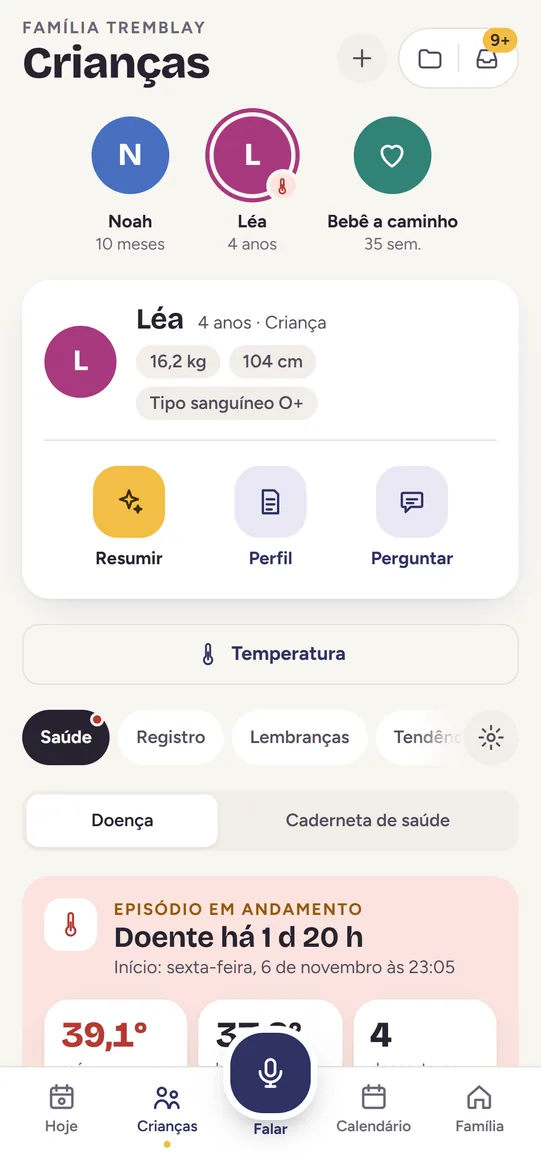
Uma febre pode gerar pequenas anotações ao longo de três dias, em dois celulares. Maliah reúne tudo em um só lugar, com quem fez o quê e quando. O app nunca calcula doses nem dá orientações médicas.
As temperaturas, os medicamentos, a curva de temperatura e o resumo para o médico fazem parte do Maliah Plus; o que já foi registrado continua disponível para leitura.
- Em Crianças, escolha a criança e toque em Saúde.
- Registre a temperatura: ela aparece no gráfico, junto da marca de 38 °C, do horário e de quem mediu.
- Registre cada medicamento administrado: qual, quanto, quando e por quem. Toda a família vê o que já foi dado.
- Toque em Resumo para o médico: o episódio, as temperaturas, os despertares noturnos e os medicamentos, prontos para mostrar ou copiar.
- No Québec, ligue para Info-Santé 811 se estiver em dúvida. Em uma emergência, ligue para 911.
Calendário
Calendário: um calendário da família que identifica conflitos de horário
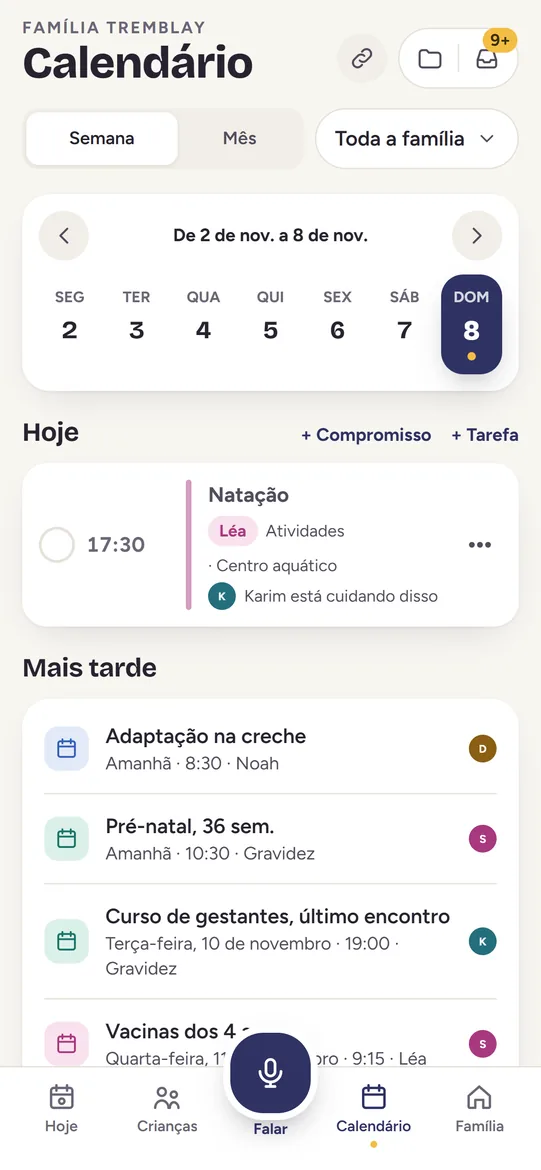
Consultas, creche, aula pré-natal: todo mundo vê a mesma semana, e Maliah avisa quando duas atividades da mesma pessoa acontecem no mesmo horário.
Adicionar compromissos e tarefas e conectar seus calendários faz parte do Maliah Plus; o que já está no calendário continua disponível para leitura.
- Toque em Calendário e filtre por criança ou veja a família toda.
- Adicione um evento: informe o título, o horário, a criança envolvida e quem ficará responsável.
- Se houver conflito, o app avisa antes de salvar, informa o que já está marcado e sugere o próximo horário livre.
- Conecte seus calendários (Google, os calendários do celular ou um link do iCloud ou Outlook): Maliah só os consulta para verificar conflitos e nunca os mostra ao restante da família.
- Adicione uma tarefa e atribua a alguém: essa pessoa receberá uma notificação.
Resumo semanal
Sua semana em família: o resumo de domingo
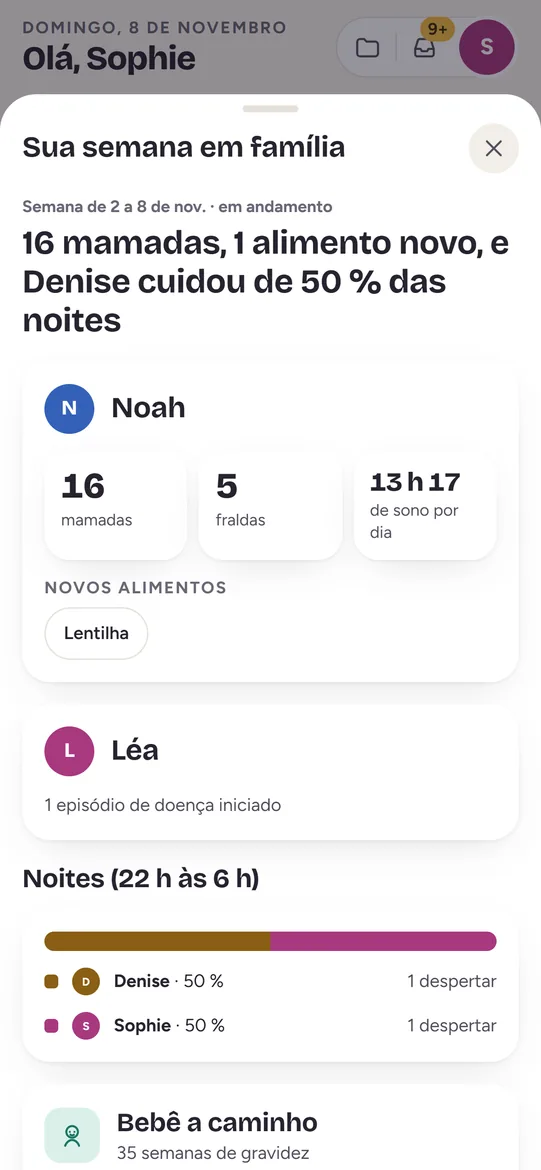
Todo domingo à noite, Maliah resume a semana com base no que a família registrou: cada criança, quem cuidou durante a noite, a gravidez e um agradecimento a quem ajudou. O processamento acontece no dispositivo.
O resumo semanal faz parte do Maliah Plus.
- De domingo, às 6 p.m., até segunda à noite, o cartão “Sua semana em família” aparece em Hoje. Toque em “Ver resumo”.
- Destaques da semana para cada criança: sono por dia, início de um episódio de doença…
- “Noites (10 p.m. a 6 a.m.)” mostra quem se levantou, em porcentagem, com os despertares de cada pessoa.
- Em “Agradeça a…”, envie um ♥ ou escreva uma mensagem para agradecer alguém.
- As semanas anteriores ficam em “Resumos semanais”. Ao compartilhar, o resumo não inclui nenhum dado de saúde.
- Você recebe uma notificação no domingo, às 6 p.m. (Maliah Plus). Para desativá-la: Configurações → Notificações → Resumo semanal.
Família
Família: convide os avós e a babá
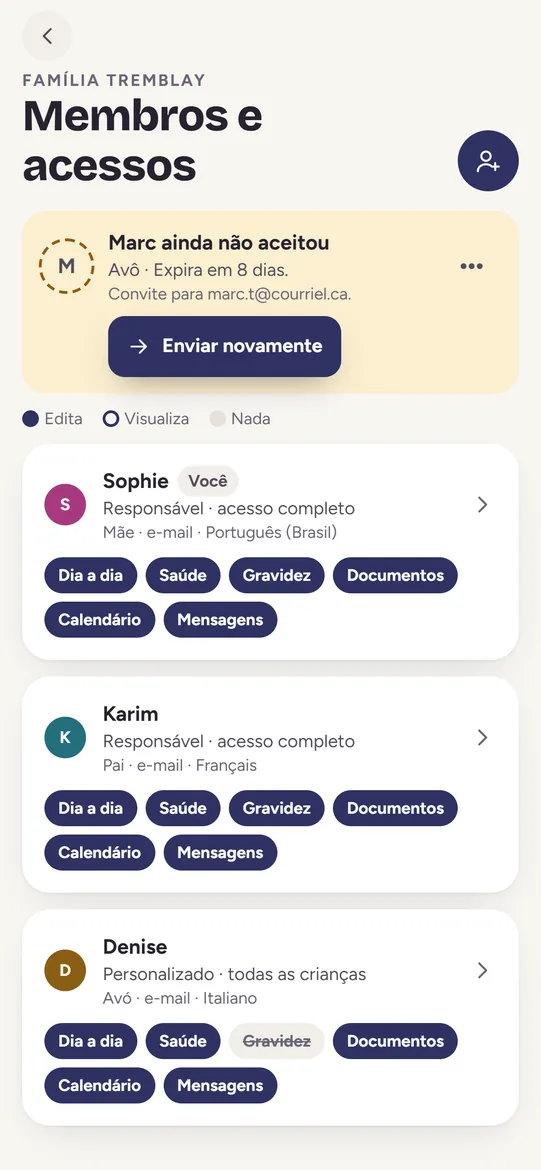
Cada pessoa tem a própria conta, no próprio idioma, e vê exatamente o que os pais escolheram. Cada registro mantém o nome de quem o fez e o horário.
O Maliah Essentials inclui um adulto: você. O outro pai ou mãe, os avós, a babá, outras pessoas queridas e uma segunda família precisam do Maliah Plus.
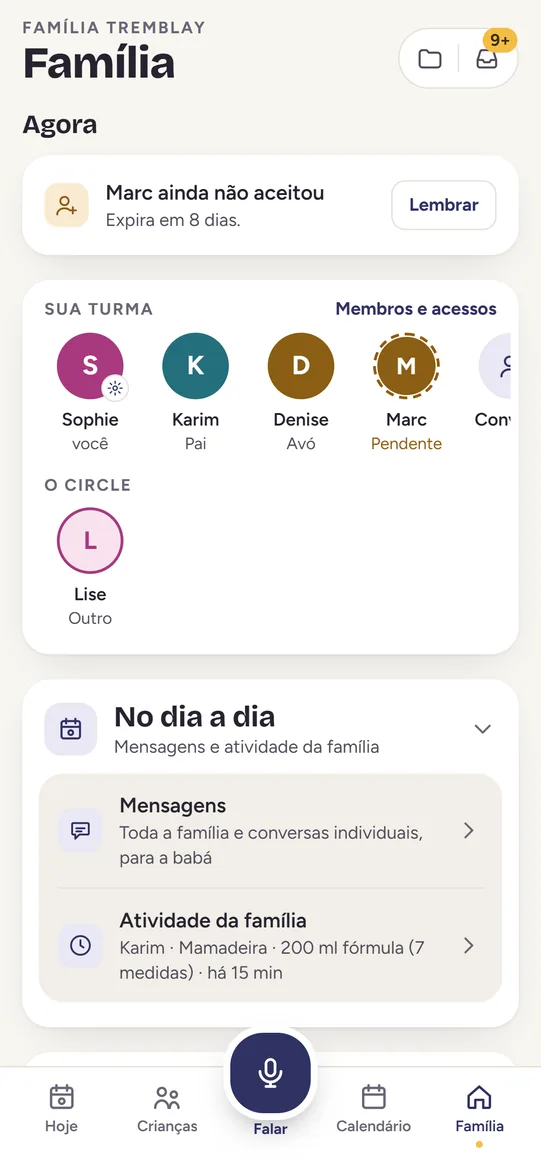
- Toque em Família, depois em Membros e acessos e em + Convidar.
- Informe o nome da pessoa, o parentesco com a criança (avó, babá…), o idioma e o nível de acesso.
- Crie o convite e envie o link: ele fica válido por 7 dias, e a pessoa cria a própria conta.
- Altere os acessos quando quiser pelo botão de engrenagem: mamadas, fraldas e alimentação; saúde e doenças; calendário e tarefas; gravidez e plano de parto; perfis das crianças e da gravidez.
- Para conversar, toque em Mensagens, logo acima na aba Família, para abrir as conversas da família.
- Uma pessoa pode fazer parte de várias famílias e alternar entre elas com um toque.
Mensagens
Mensagens: conversem em família sobre os cuidados das crianças
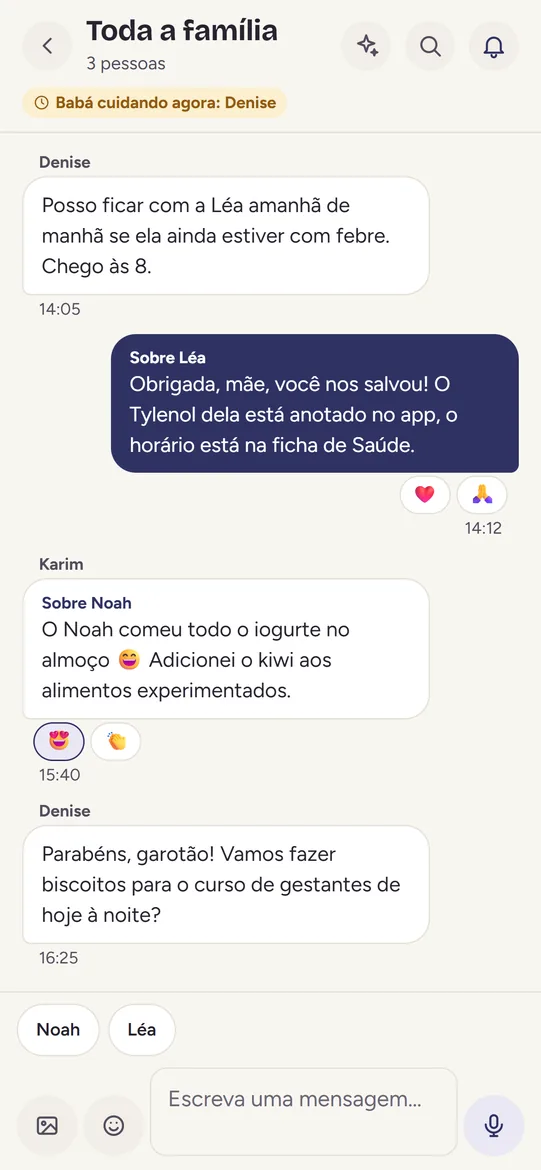
Uma conversa para toda a família e conversas individuais, bem ao lado dos registros. Só as pessoas que participam de uma conversa podem ler as mensagens.
As mensagens da família fazem parte do Maliah Plus; as anteriores continuam disponíveis para leitura.
- Toque em Família e depois em Mensagens. “Família toda” reúne todos os membros; toque em Nova conversa para conversar com uma pessoa.
- Toque no nome de uma criança acima do campo de texto para marcar a mensagem como “Sobre a Léa”.
- Envie uma foto pelo botão de imagem: ela fica privada e visível apenas para as pessoas da conversa.
- Para reagir, mantenha uma mensagem pressionada (no computador, passe o cursor sobre ela) e escolha um emoji. Você pode apagar suas próprias mensagens.
- O sino no topo silencia uma conversa. As notificações de mensagens no celular fazem parte do Maliah Plus.
- A babá lê “Família toda” e só pode conversar individualmente com os pais. As instruções “Para a babá” ficam na rotina de cada criança.
Aniversários
Aniversários: comemore cada aniversário em família
As crianças são celebradas no dia do aniversário; cada membro pode adicionar a própria data, se quiser. No dia, toda a família fica sabendo e deixa uma mensagem.
- Adicione sua data: Minha conta → Meu aniversário. Basta informar o dia e o mês; se incluir o ano, a família verá sua idade.
- Na véspera, às 6 p.m., os outros membros recebem um lembrete no celular para deixar uma mensagem de parabéns com antecedência.
- No dia, o cartão “Hoje é aniversário da Denise” aparece no topo de Hoje, com as mensagens recebidas. Toque em “Envie uma mensagem de parabéns”.
- Entre 7 a.m. e 8 p.m., a tela de comemoração abre sozinha uma vez em cada dispositivo. Toque em “Ver a comemoração novamente” no cartão para abri-la de novo.
- Toque em “Comemore com Maliah”: toca uma música e, em seguida, a voz de Maliah. Nada toca até você tocar na tela.
- Para impedir que a tela de comemoração apareça em um dispositivo: Configurações → Notificações → Aniversários e comemorações.

Gravidez
Gravidez: semana a semana até o grande dia
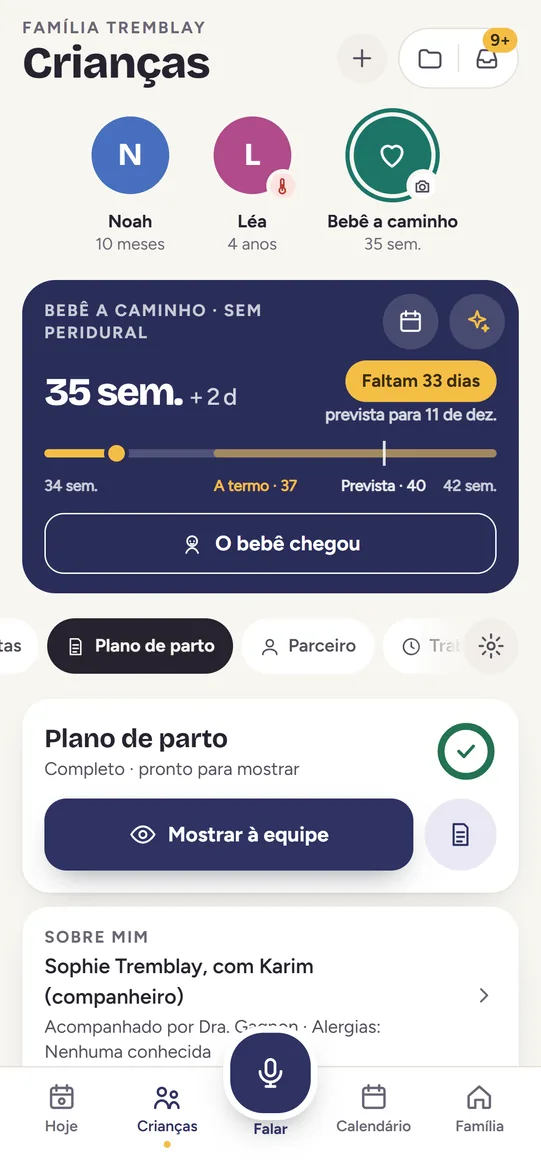
A gravidez é registrada como uma criança a caminho, com um espaço próprio: semanas, data prevista para o parto, mala da maternidade, plano de parto e cronômetro de contrações.
As semanas, a data prevista do parto e o seu bebê em 3D são grátis. O contador de contrações e preencher o plano de parto, a mala da maternidade e a seção do parceiro fazem parte do Maliah Plus.
- Em Crianças, toque em + Adicionar e depois adicione uma gravidez com a data prevista para o parto.
- Acompanhe as semanas e os dias, além dos lembretes semanais, no seu próprio ritmo.
- Preencha o plano de parto em casa e toque em Mostrar à equipe quando chegar.
- No grande dia, toque em Iniciar contração quando ela começar e pare quando diminuir: a duração e o intervalo aparecem na tela.
- Seu parceiro vê uma seção própria: o que você espera dele e como pode ajudar no grande dia.
Família
A Vila: compartilhe um momento com os avós
Os familiares que acompanham de longe têm a própria conta e veem apenas os momentos que você compartilha, nunca os registros. Eles podem enviar abraços e mensagens.
- Toque em Família e depois em Convidar alguém. Escolha Acompanhar os momentos: esse é o Círculo, para avós, padrinhos e amigos.
- Escolha o parentesco com as crianças, o idioma e quais crianças a pessoa vai acompanhar. Depois, envie o link: ela cria a própria conta gratuita.
- Quando o app identifica uma primeira vez, uma conquista ou uma idade marcante, ele sugere compartilhar em Hoje: toque em Compartilhar com o Círculo, adicione uma legenda e fotos.
- Em Momentos compartilhados, o Círculo envia abraços, mensagens, GIFs e até uma mensagem de voz para a criança guardar.
- Toque nas opções de um momento e depois em Criar imagem para compartilhar: uma história para Instagram, Facebook ou WhatsApp, com o link do momento.
Crianças
O livro do primeiro ano
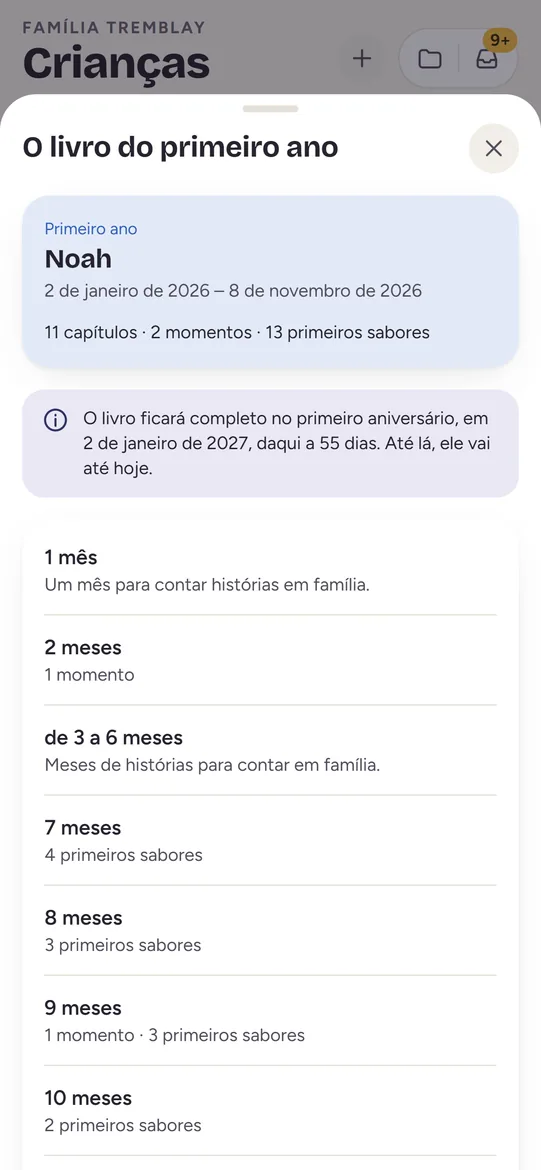
Um livro de verdade, pronto para imprimir e feito com o que você já registrou: momentos compartilhados e suas fotos, marcos, primeiras experiências com alimentos, crescimento e mensagens do Círculo. Nada sobre saúde.
O livro faz parte do Maliah Plus; a prévia continua grátis.
- Em Crianças, abra o perfil do bebê e toque em Livro.
- A capa traz a primeira foto compartilhada da criança; depois, há um capítulo por mês, com momentos e fotos, primeiras comidas e crescimento.
- As mensagens deixadas pelos avós também aparecem em “O que o Círculo disse”; as mensagens de voz podem ser ouvidas usando um código.
- Escolha Capa leve para a impressora de casa. Depois, toque em Visualizar ou Salvar PDF e imprima por ali.
- O ano ainda não acabou? O livro vai até hoje. Crie-o novamente no primeiro aniversário, pelo cartão de aniversário.
Hoje
Documentos: os registros de saúde e documentos das crianças sempre à mão
Cada criança e cada gravidez têm seus próprios documentos no Maliah. Basta tirar uma foto: o app corta a imagem, lê o texto no seu dispositivo e mantém tudo privado. O assistente também pode pesquisar os documentos quando você fizer uma pergunta.
Adicionar um documento faz parte do Maliah Plus; os documentos já adicionados continuam disponíveis para leitura.
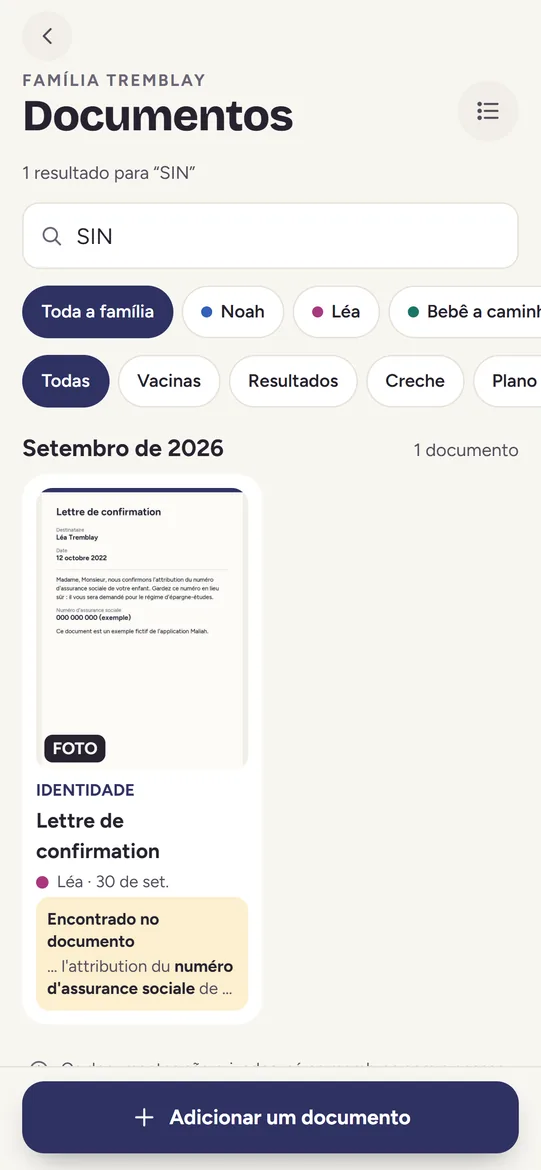
- Toque no ícone de documentos no topo de Hoje e depois em Adicionar documento: tire uma foto do papel ou escolha uma foto ou um PDF.
- A foto é cortada e alinhada automaticamente: compare Antes e Depois, ajuste os cantos se precisar e escolha para quem é o documento e a categoria.
- O texto é lido no seu dispositivo, então a busca também encontra conteúdo dentro dos documentos: digite SIN para encontrar a carta com o número de seguro social da Léa.
- Os documentos são privados e têm diferentes níveis de acesso: saúde, creche e escola, identidade e seguro, gravidez. Cada membro só vê o que você compartilha com ele.
- Toque em um documento para vê-lo em tamanho grande e ampliar. Depois, baixe-o para imprimir ou enviar como PDF.
Família
Ficha de cuidados: tudo para a babá e um resumo para você
Quando alguém cuida das crianças, Maliah mostra o que vem pela frente e depois conta como foi.
Convidar a babá como membro da família precisa do Maliah Plus: o Maliah Essentials inclui um adulto.
- Toque em Família e depois em Modo babá: escolha quem vai cuidar das crianças, agora ou mais tarde, e escreva suas instruções, uma por linha.
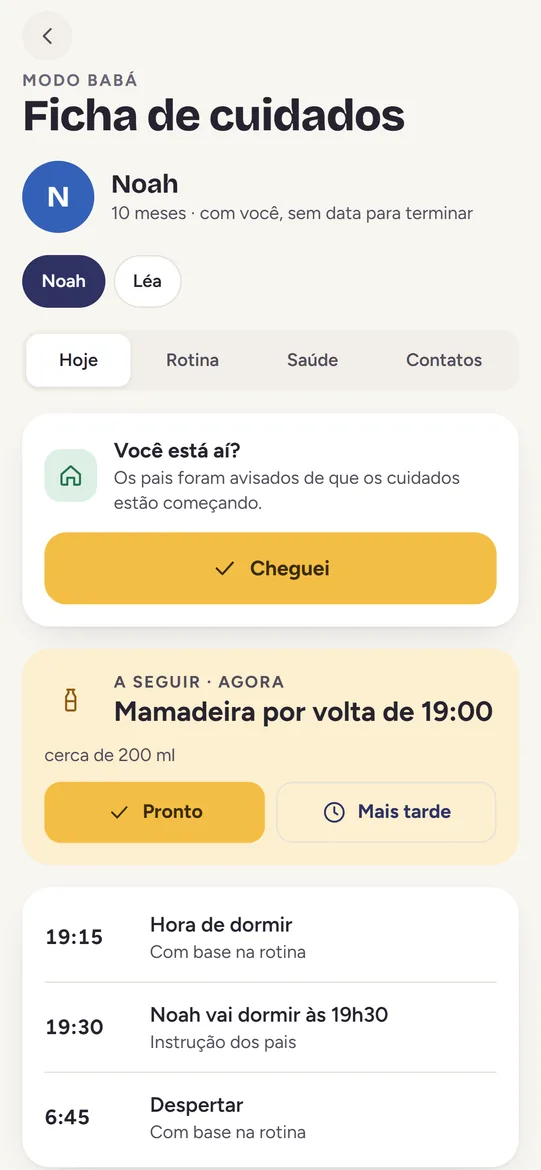
- A babá abre a ficha de cuidados: a próxima mamada, a próxima soneca e suas instruções para marcar como feitas. Ela recebe um lembrete dez minutos antes.
- Ao chegar, ela toca em Já cheguei; no fim, toca em Estou indo embora: você recebe uma notificação. Com Passar os cuidados, ela transfere o restante para outra pessoa.
- Quando o período de cuidados termina, você recebe um resumo: mamadas, sono, fraldas, instruções concluídas e uma mensagem da babá.
- Toque em Agradecer para enviar uma mensagem. A família toda vê, e essa mensagem de agradecimento abre o resumo novamente.
Família
Creche: o dia da criança visto pelos pais
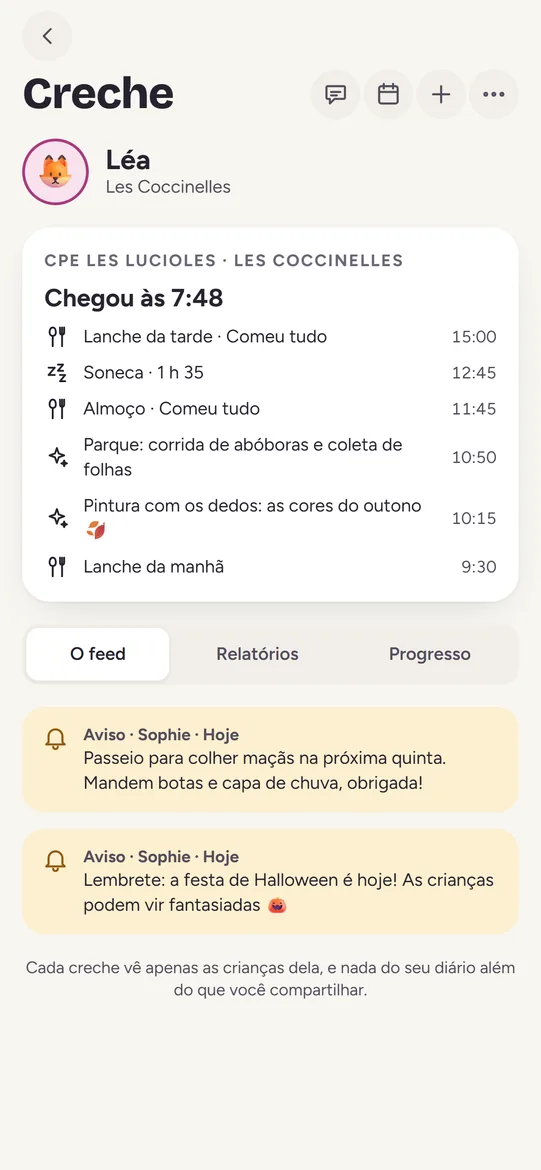
Se a creche usa Maliah Classes, você acompanha o dia da criança, os relatórios e o progresso, sem misturar nada aos registros de casa.
- A creche usa o Maliah Classes, um app separado, e envia um convite por link ou código. Toque em Conectar à creche e informe o código.
- Veja uma criança por vez: o seletor no topo alterna entre Léa e Noah, cada um com sua creche. Abaixo está o dia: horário de chegada e anotações da equipe.
- São três abas: Mural, com anúncios e fotos do grupo; Relatórios de cada dia; e Progresso, para acompanhar o programa educativo.
- No canto superior direito: Mensagens para escrever à equipe, Informar uma ausência para avisá-la e o botão de mais para conectar outra criança.
- O menu de três pontos reúne autorizações, presença, “saiu desta creche” e creches anteriores para você consultar.
Hoje
Desafios e medalhas: acompanhar a rotina vira um jogo em família
Todo mês, os desafios adequados à idade de cada criança são preenchidos automaticamente com base no que você registra.
- Em Hoje, abra sua sequência: os desafios do mês de cada criança, escolhidos para a idade dela, avançam com o que a família registra.
- Ao concluir um desafio, você ganha um distintivo da cor correspondente: bronze, depois prata ao completar três vezes e ouro ao completar seis. E a família toda sobe de nível junto.
- Você também tem seus próprios distintivos de pai ou mãe e sua sequência diária: toque em Configurações, Meu perfil e depois Meus distintivos.
- Toque em Família e depois em Desafios do mês: os desafios de cada criança neste mês, e a aba Medalhas para as que já foram conquistadas.
- Toque em Convidar para participar deste desafio para enviar o link aos amigos: a família deles participa junto com a sua.